Thumbpad
把 Android 手机变成 Windows 电脑的触控板、键盘,以及媒体和音量遥控器,连上家里的 Wi-Fi 就能用。
下载 Windows 版支持 Windows 10 和 11 · 免费 · 几秒即可装好
观看设置视频
开始设置
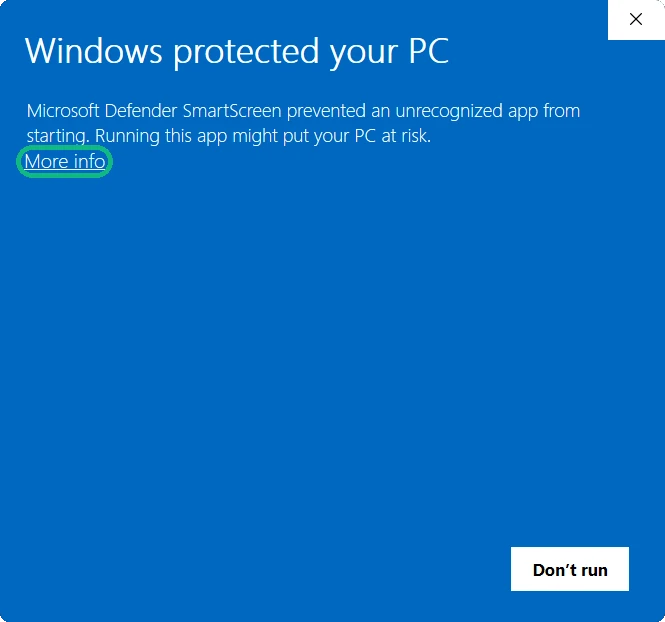
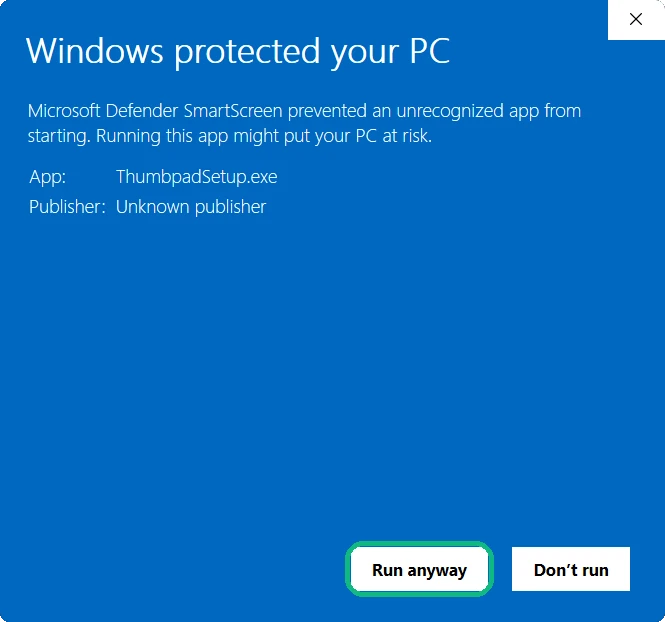
- 运行 ThumbpadSetup.exe。它暂时还没有代码签名,所以 Windows 可能会弹出这个蓝色窗口:先点击更多信息,再点击仍要运行。
 1
1
 2
2
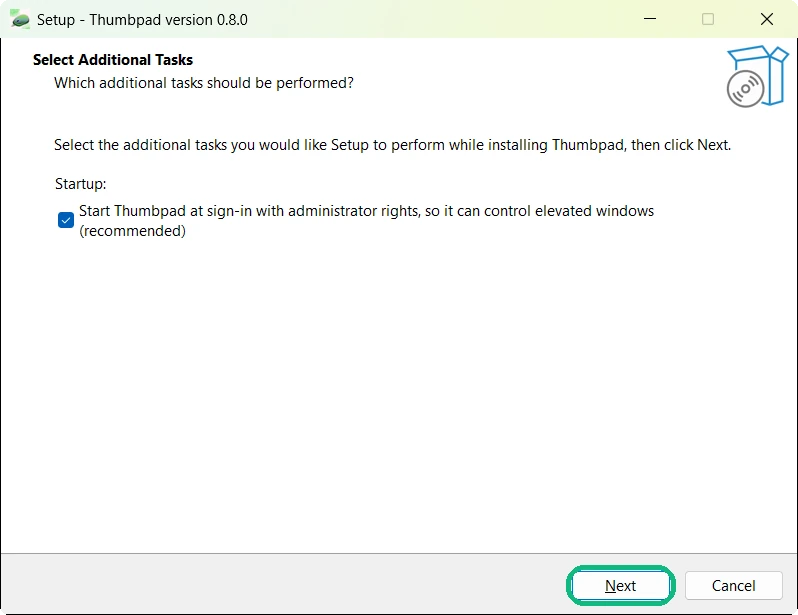
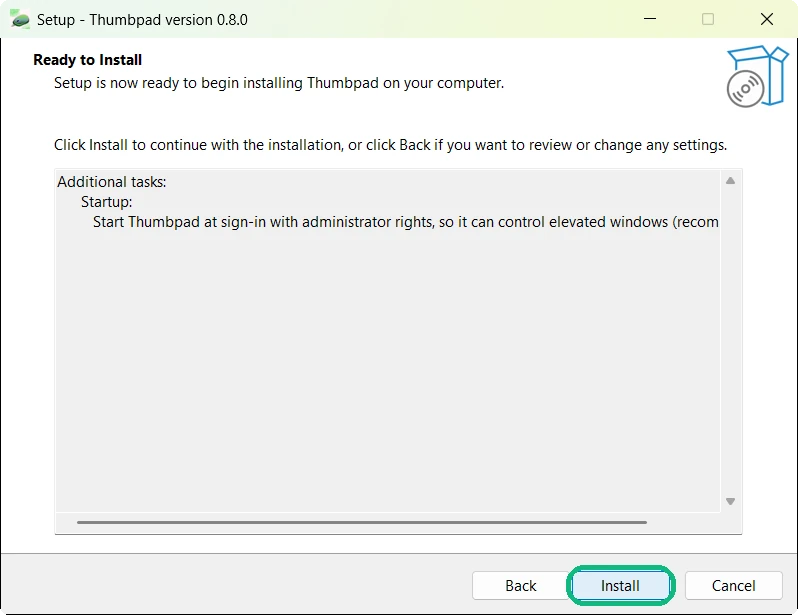
- 依次点击 Next 和 Install。(安装程序目前只有英文版。)如果 Windows 询问是否允许更改,请点击“是”,这样 Thumbpad 会随 Windows 一起启动。安装完成后会打开一个带二维码的配对窗口。
 1
1
 2
2
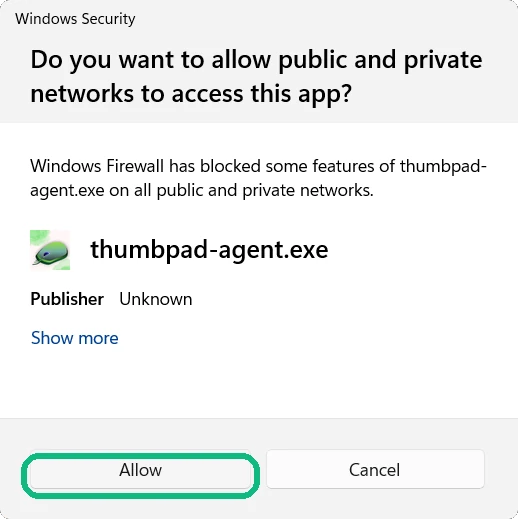
- Windows 询问网络访问权限时,点击允许。手机通过家里的 Wi-Fi 连接电脑。
- 在 Android 手机上从 Google Play 安装 Thumbpad 应用。手机和电脑需要连接同一个 Wi-Fi 网络。
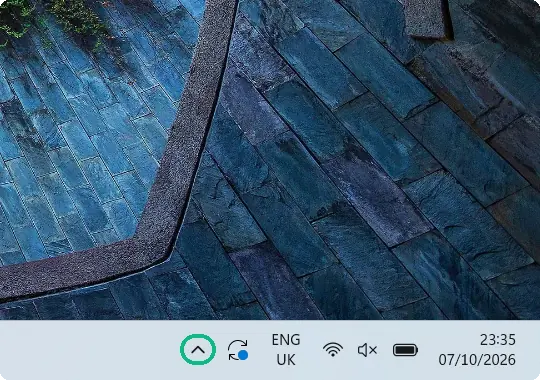
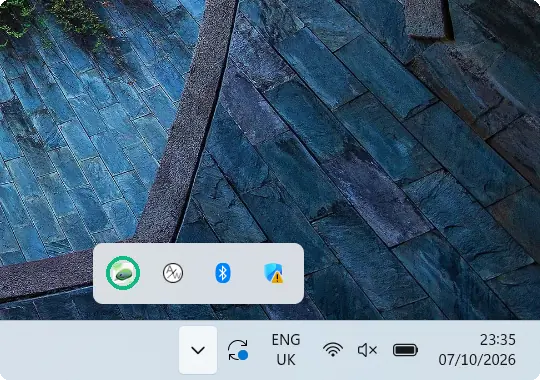
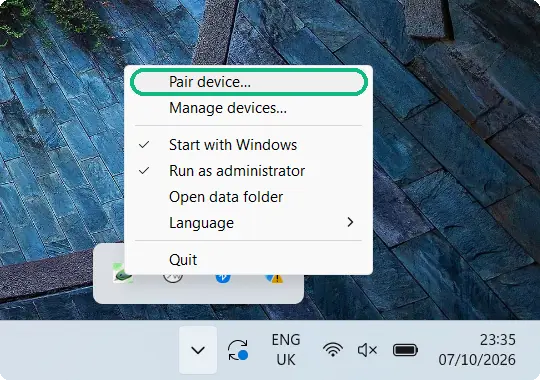
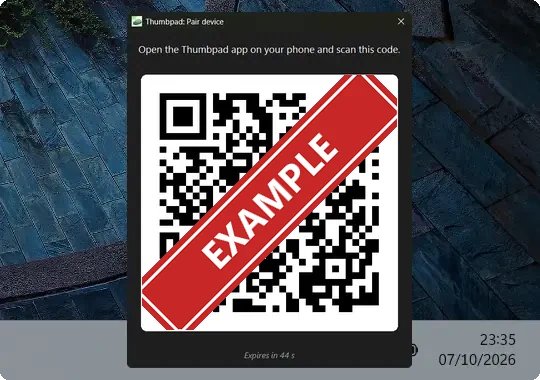
- 在电脑上,打开时钟附近的隐藏图标(^),右键单击 Thumbpad 图标并选择配对设备…。然后在应用中点按配对电脑,扫描二维码。只需配对一次。
 1
1
 2
2
 3
3
 4
4
获取手机应用

Thumbpad Android 版
在 Google Play 免费下载,与上方的 Windows 程序配对使用。