Thumbpad
استخدم هاتف Android كلوحة لمس ولوحة مفاتيح وجهاز تحكم عن بُعد للوسائط ومستوى الصوت في كمبيوتر Windows، عبر شبكة Wi-Fi المنزلية.
تنزيل لنظام WindowsWindows 10 أو 11 · مجاني · يُثبَّت في ثوانٍ
شاهد طريقة الإعداد
خطوات الإعداد
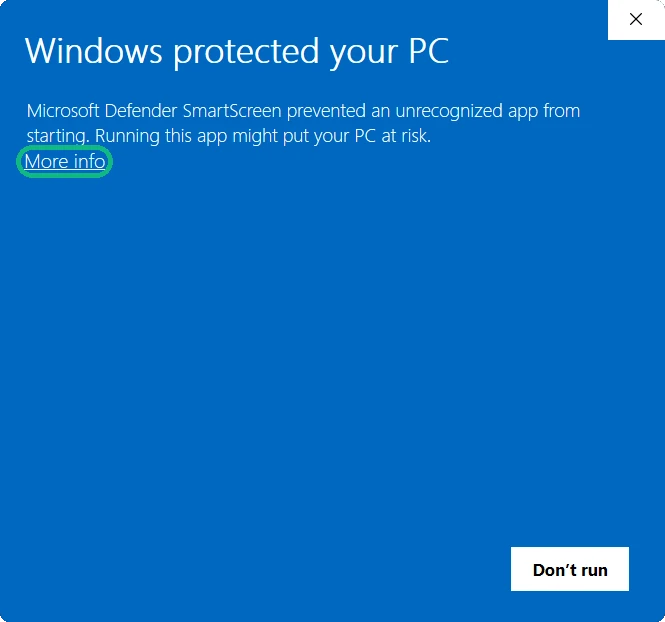
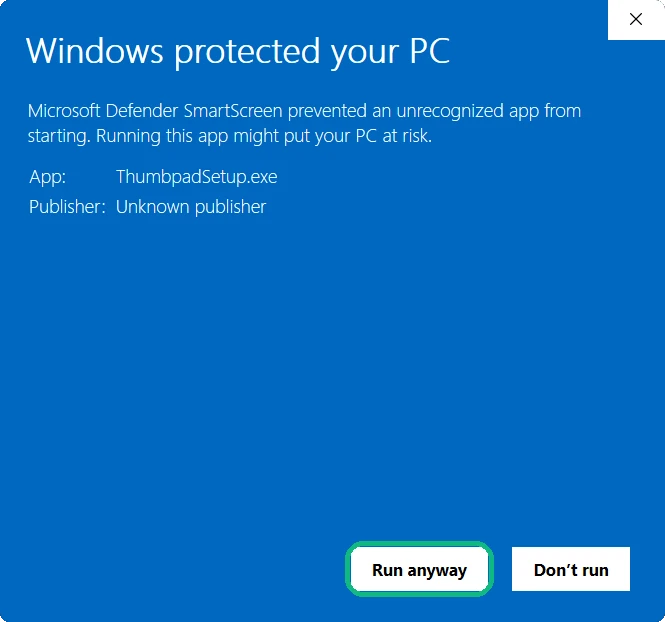
- شغّل ThumbpadSetup.exe. الملف غير موقّع رقميًا بعد، لذلك قد يعرض Windows هذا المربع الأزرق: انقر على مزيد من المعلومات (More info)، ثم على تشغيل على أي حال (Run anyway).
 1
1
 2
2
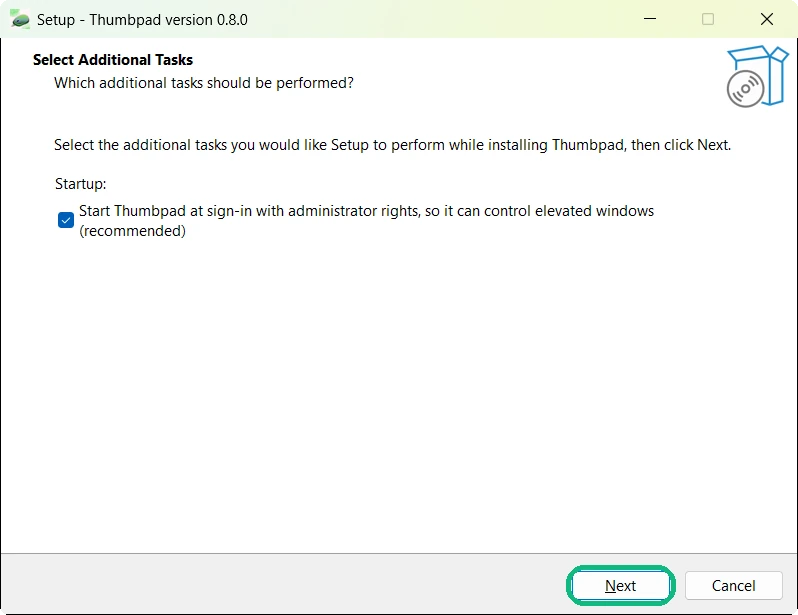
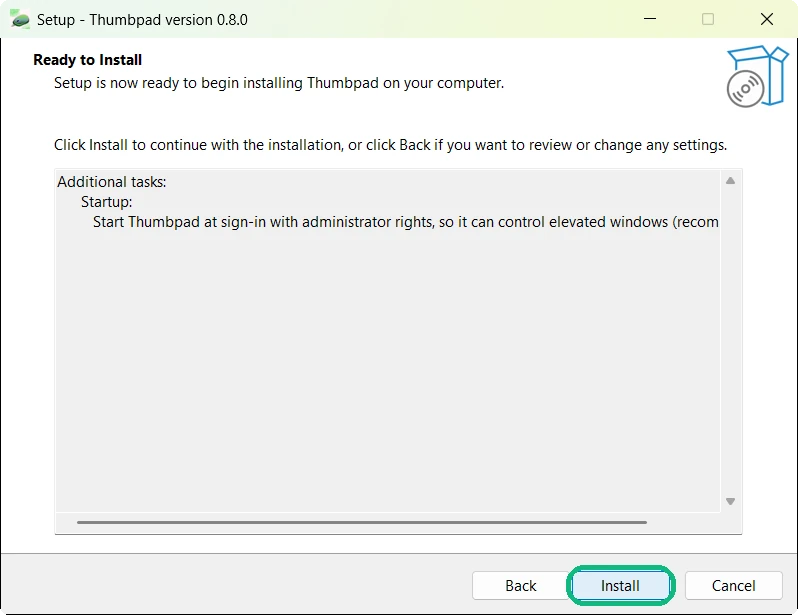
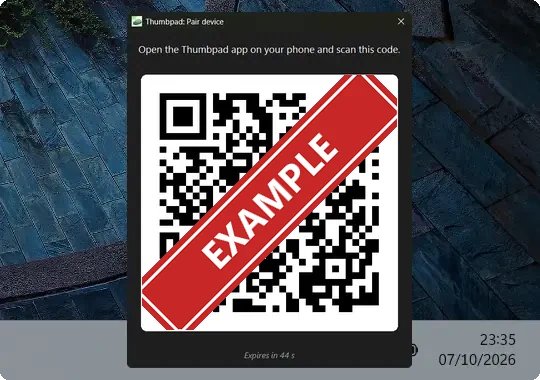
- انقر على Next ثم على Install. (برنامج التثبيت متوفر بالإنجليزية فقط حاليًا.) إذا طلب Windows الإذن بإجراء تغييرات، فانقر على «نعم» ليعمل Thumbpad تلقائيًا مع بدء تشغيل Windows. عند الانتهاء تُفتح نافذة إقران تعرض رمز QR.
 1
1
 2
2
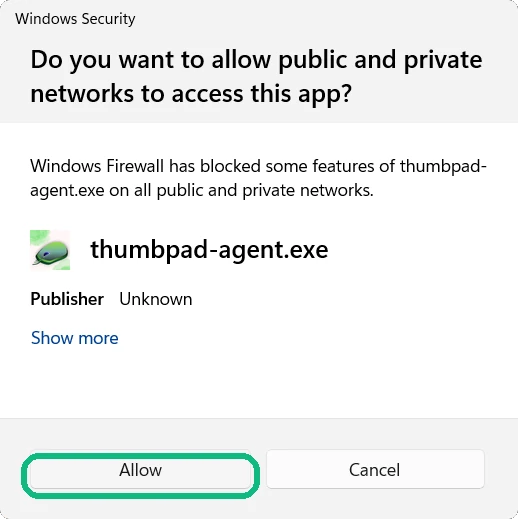
- عندما يسألك Windows عن الوصول إلى الشبكة، انقر على السماح (Allow). يتصل هاتفك بالكمبيوتر عبر شبكة Wi-Fi المحلية.
- ثبّت تطبيق Thumbpad من Google Play على هاتف Android. يجب أن يكون الهاتف والكمبيوتر على شبكة Wi-Fi نفسها.
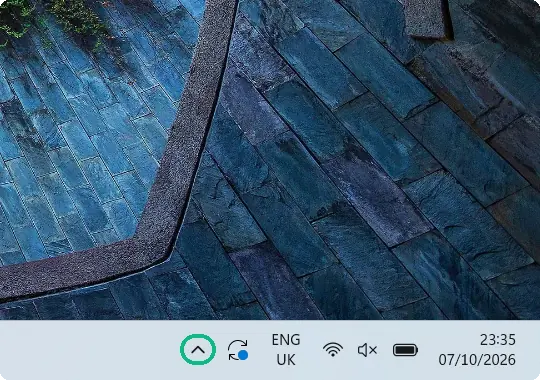
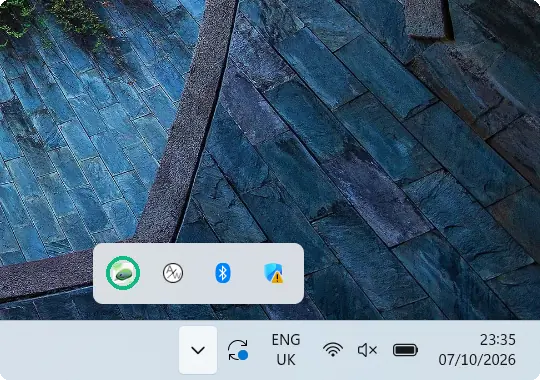
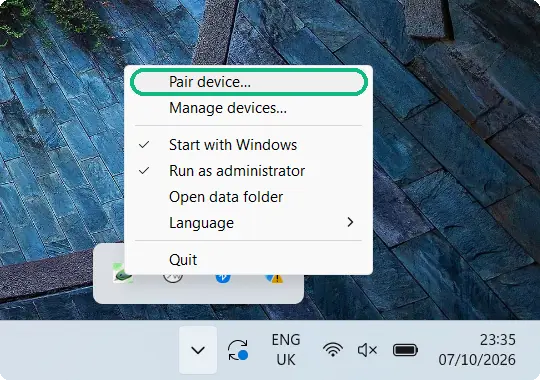
- على الكمبيوتر، افتح الأيقونات المخفية (^) بجوار الساعة، وانقر بزر الماوس الأيمن على أيقونة Thumbpad واختر إقران جهاز…. ثم في التطبيق، انقر على إقران كمبيوتر وامسح رمز QR. ستحتاج إلى الإقران مرة واحدة فقط.
 1
1
 2
2
 3
3
 4
4
احصل على تطبيق الهاتف
Thumbpad لنظام Android
مجاني على Google Play. اقرنه بتطبيق Windows أعلاه.