Bahasa Indonesia
Thumbpad
Jadikan ponsel Android Anda trackpad, keyboard, serta remote media dan volume untuk PC Windows, cukup lewat Wi-Fi rumah.
Unduh untuk WindowsWindows 10 atau 11 · gratis · terpasang dalam hitungan detik
Tonton cara menyiapkannya
Cara menyiapkan
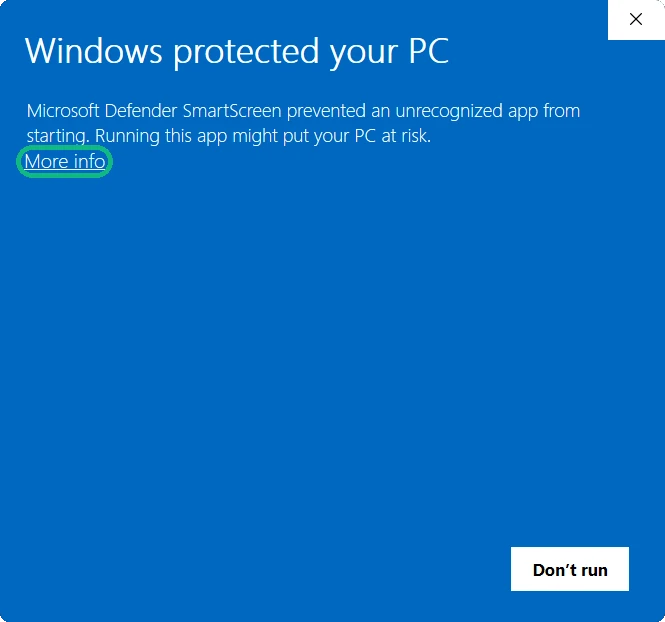
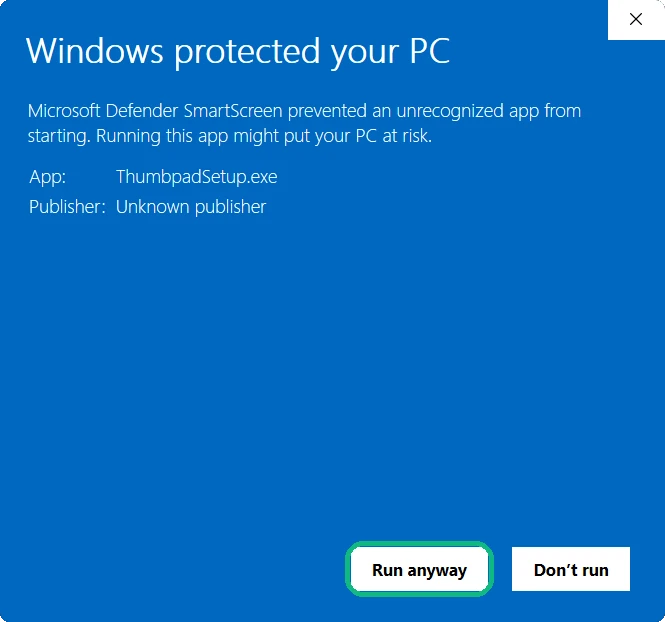
- Jalankan ThumbpadSetup.exe. File ini belum memiliki tanda tangan digital, jadi Windows mungkin menampilkan kotak biru ini: klik Info selengkapnya, lalu Tetap jalankan.
 1
1
 2
2
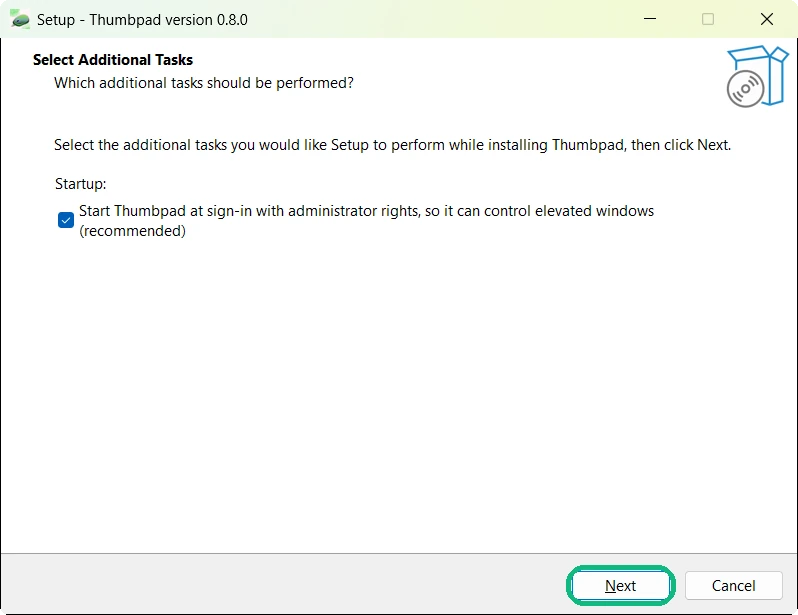
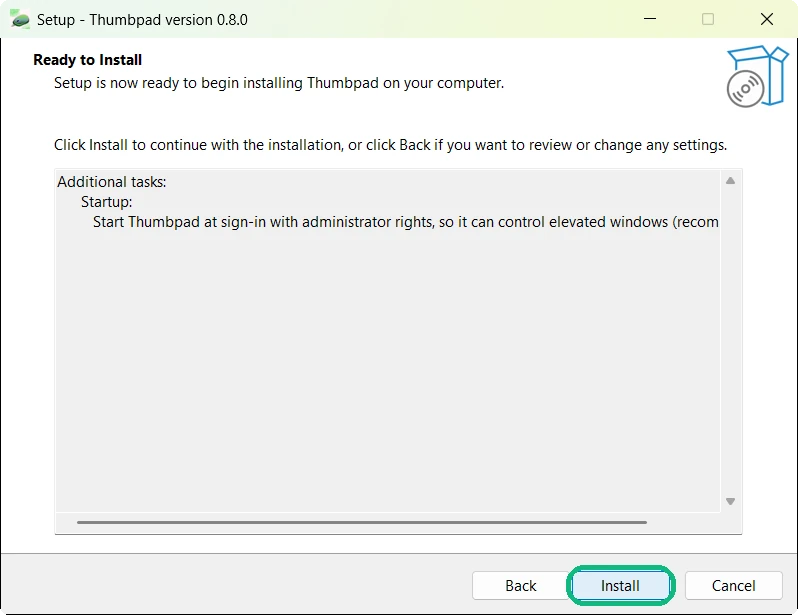
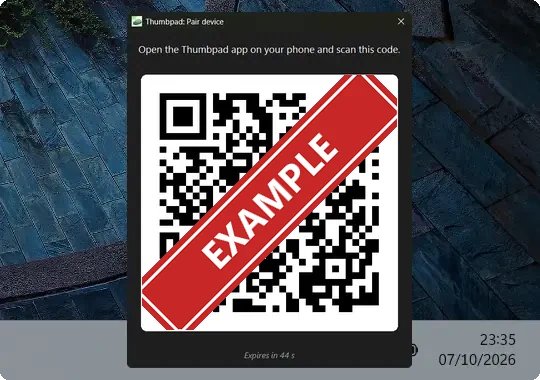
- Klik Next, lalu Install. (Untuk saat ini, penginstalnya hanya tersedia dalam bahasa Inggris.) Jika Windows meminta izin untuk membuat perubahan, klik “Ya” agar Thumbpad ikut berjalan saat Windows dinyalakan. Setelah selesai, jendela untuk memasangkan ponsel akan terbuka dengan kode QR.
 1
1
 2
2
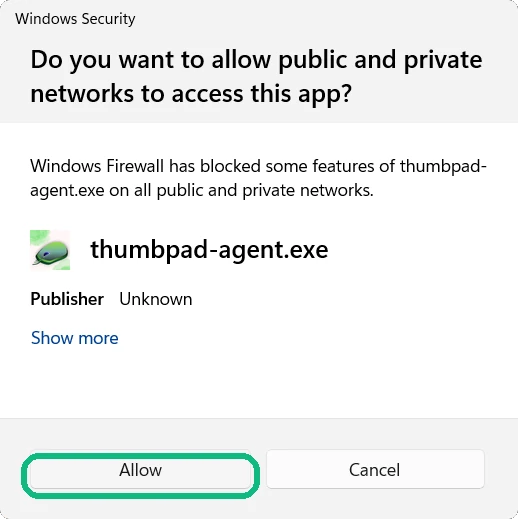
- Saat Windows menanyakan akses jaringan, klik Izinkan. Ponsel Anda terhubung ke PC melalui Wi-Fi lokal.
- Pasang aplikasi Thumbpad dari Google Play di ponsel Android Anda. Pastikan ponsel dan PC terhubung ke jaringan Wi-Fi yang sama.
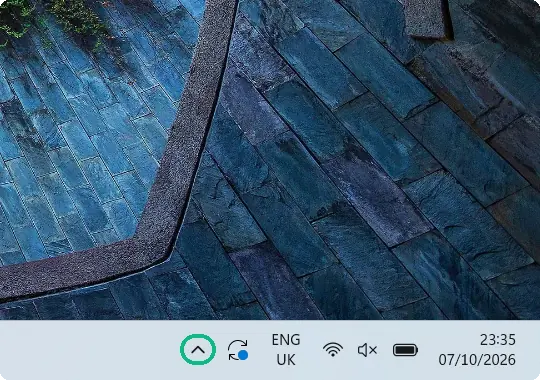
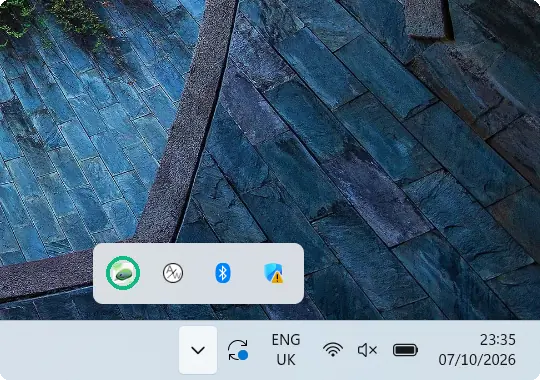
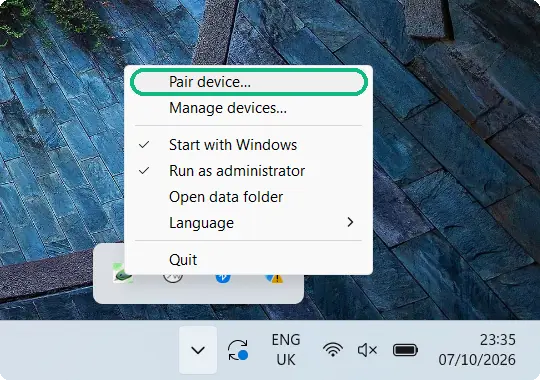
- Di PC Anda, buka ikon tersembunyi (^) di dekat jam, klik kanan ikon Thumbpad, lalu pilih Pasangkan perangkat…. Kemudian di aplikasi, ketuk Pasangkan PC lalu pindai kode QR. Anda hanya perlu melakukannya sekali.
 1
1
 2
2
 3
3
 4
4
Dapatkan aplikasi ponselnya

Thumbpad untuk Android
Gratis di Google Play. Pasangkan dengan aplikasi Windows di atas.