Thumbpad
Dùng điện thoại Android làm bàn di chuột, bàn phím và điều khiển từ xa cho nhạc, video và âm lượng trên PC Windows, qua Wi-Fi ở nhà.
Tải xuống cho WindowsWindows 10 hoặc 11 · miễn phí · cài đặt trong vài giây
Xem video hướng dẫn
Cài đặt
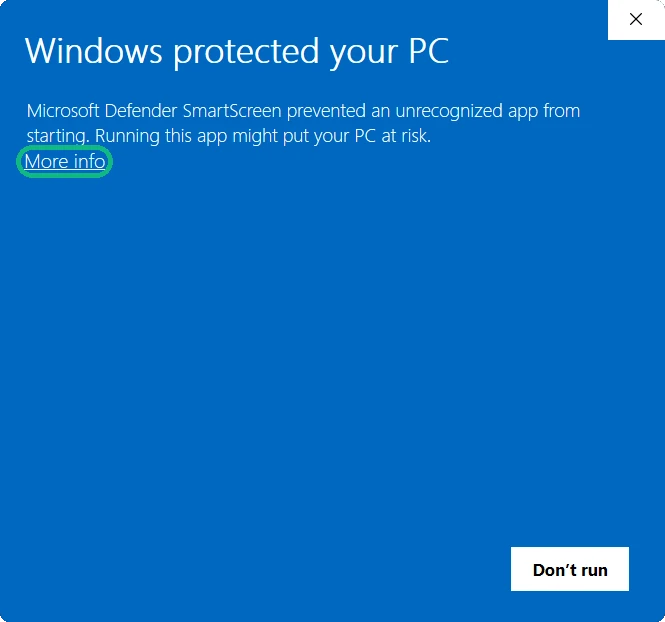
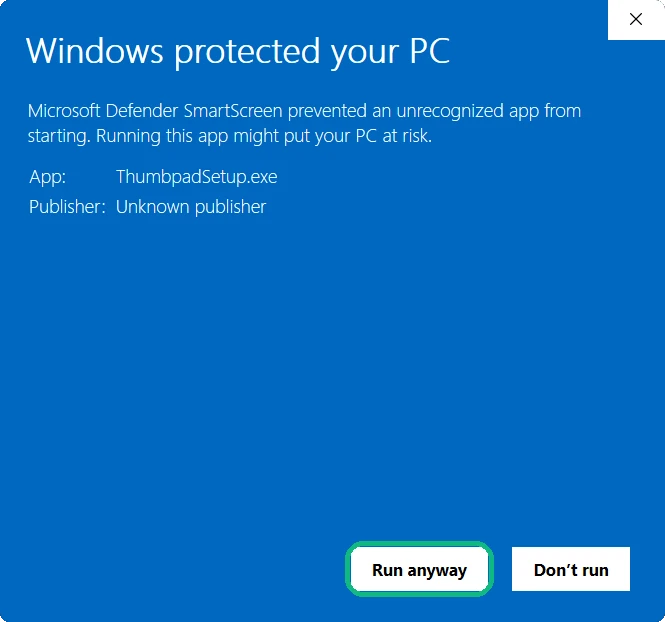
- Chạy ThumbpadSetup.exe. Tệp này chưa có chữ ký số nên Windows có thể hiện hộp thoại màu xanh này: bấm Thêm thông tin, rồi bấm Vẫn chạy.
 1
1
 2
2
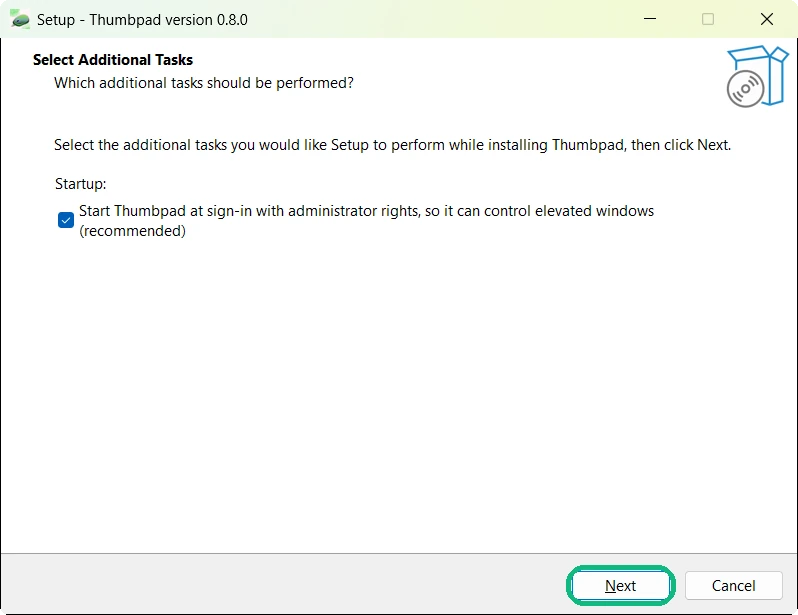
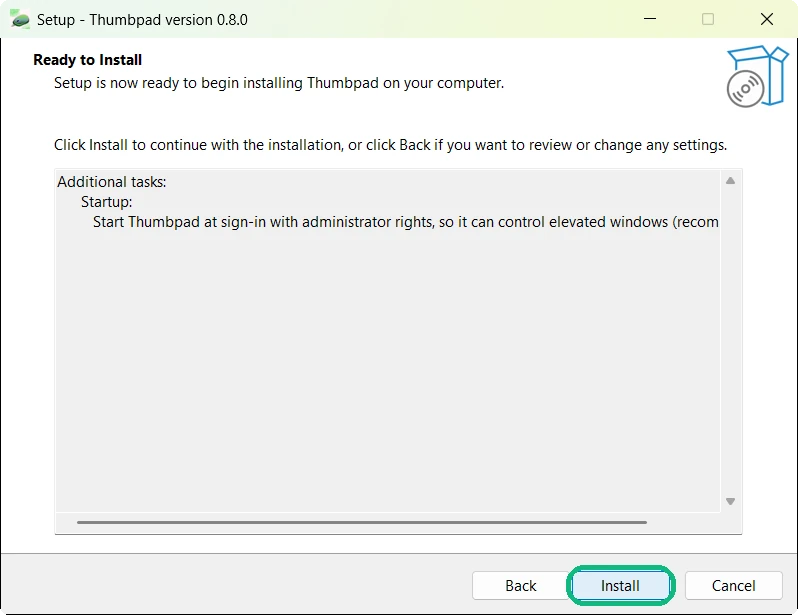
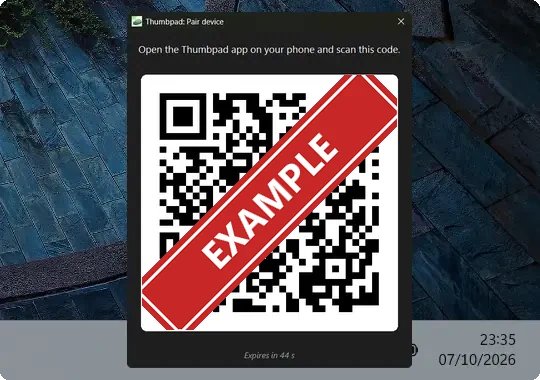
- Bấm Next, rồi bấm Install. (Hiện trình cài đặt chỉ có tiếng Anh.) Nếu Windows hỏi có cho phép thay đổi không, hãy bấm “Có” để Thumbpad khởi động cùng Windows. Cài xong, một cửa sổ ghép nối có mã QR sẽ mở ra.
 1
1
 2
2
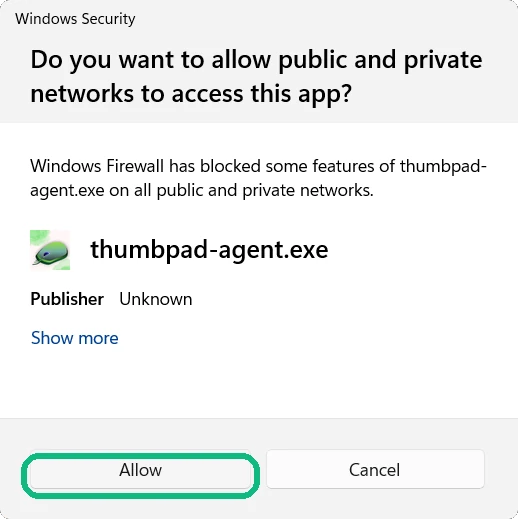
- Khi Windows hỏi về quyền truy cập mạng, bấm Cho phép. Điện thoại kết nối với PC qua mạng Wi-Fi trong nhà bạn.
- Cài ứng dụng Thumbpad từ Google Play trên điện thoại Android. Điện thoại và PC cần dùng chung một mạng Wi-Fi.
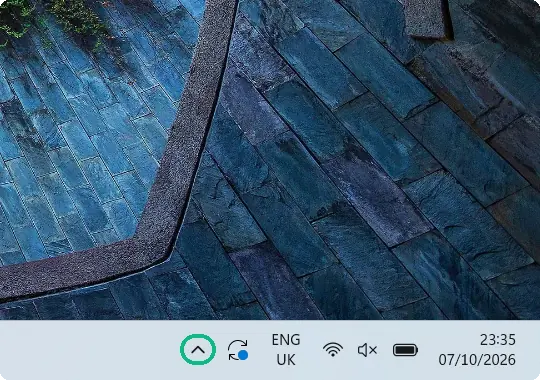
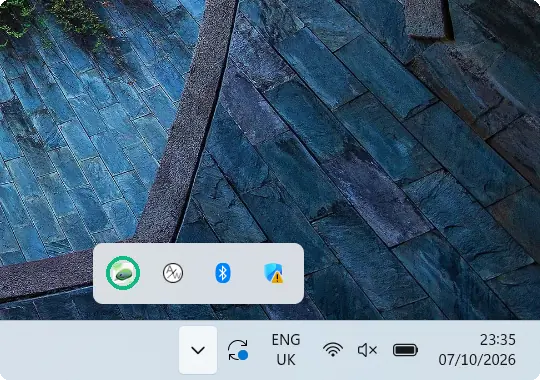
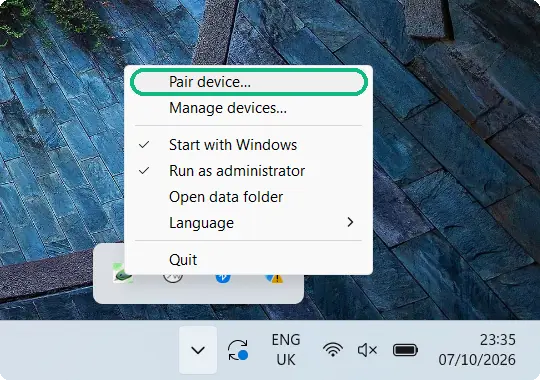
- Trên PC, mở các biểu tượng ẩn (^) gần đồng hồ, nhấp chuột phải vào biểu tượng Thumbpad và chọn Ghép nối thiết bị…. Sau đó, trong ứng dụng, chạm Ghép nối PC rồi quét mã QR. Bạn chỉ cần ghép nối một lần.
 1
1
 2
2
 3
3
 4
4
Tải ứng dụng cho điện thoại

Thumbpad cho Android
Miễn phí trên Google Play. Ghép nối với ứng dụng Windows ở trên.