Thumbpad
Usa il tuo telefono Android come trackpad, tastiera e telecomando per contenuti multimediali e volume del tuo PC Windows, tramite il Wi-Fi di casa.
Scarica per WindowsWindows 10 o 11 · gratis · si installa in pochi secondi
Guarda come si configura
Configurazione
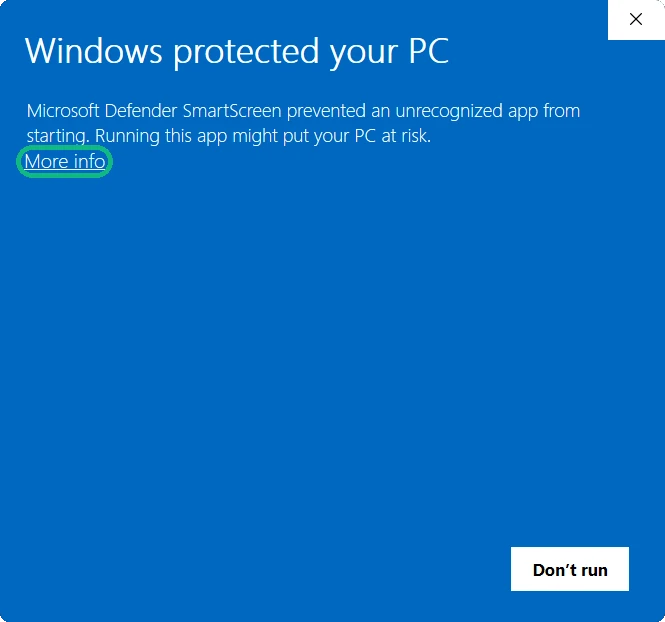
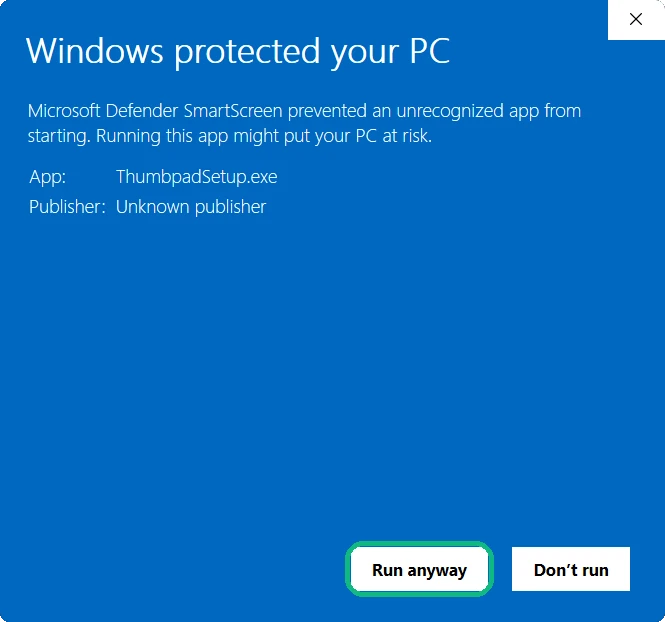
- Avvia ThumbpadSetup.exe. Non ha ancora una firma digitale, quindi Windows potrebbe mostrare questa finestra blu: fai clic su Ulteriori informazioni, poi su Esegui comunque.
 1
1
 2
2
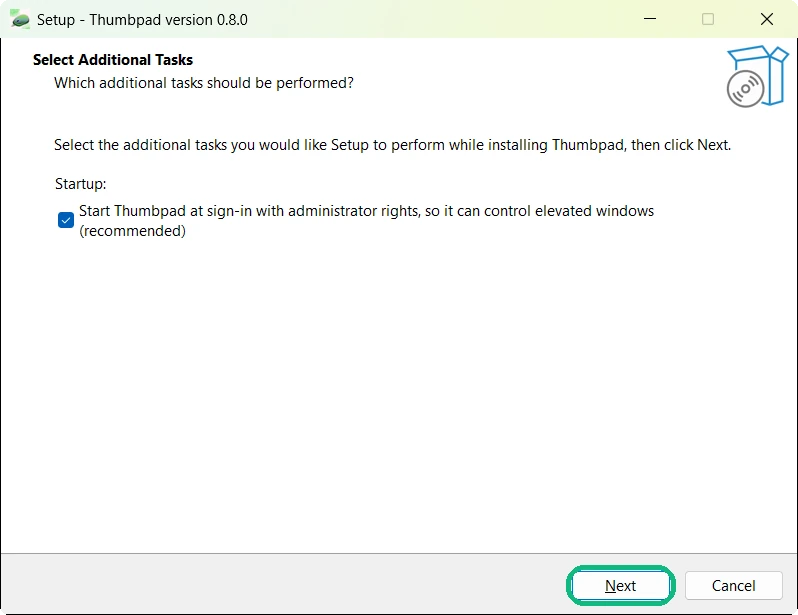
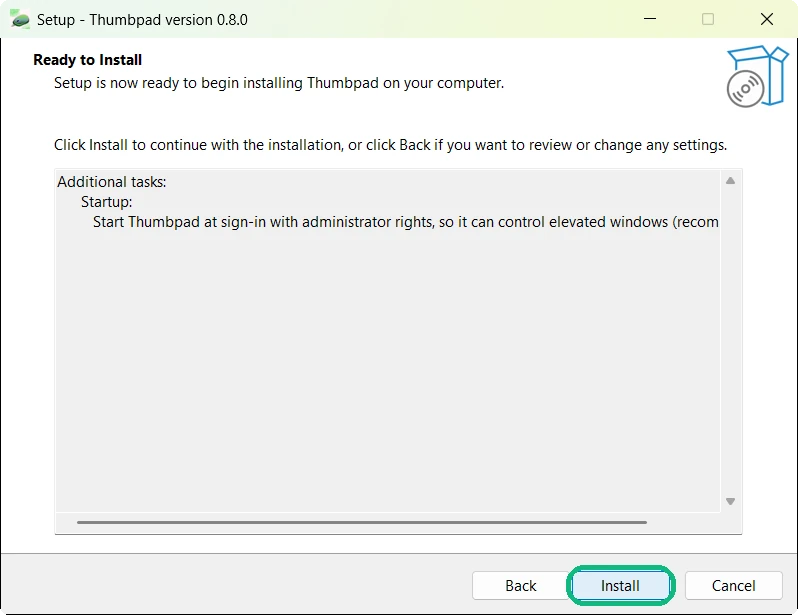
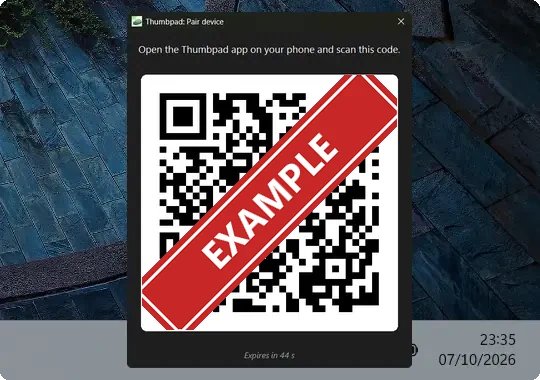
- Fai clic su Next, poi su Install. (Per ora il programma di installazione è solo in inglese.) Se Windows chiede di consentire le modifiche, fai clic su «Sì» così Thumbpad si avvia insieme a Windows. Al termine si apre una finestra di abbinamento con un codice QR.
 1
1
 2
2
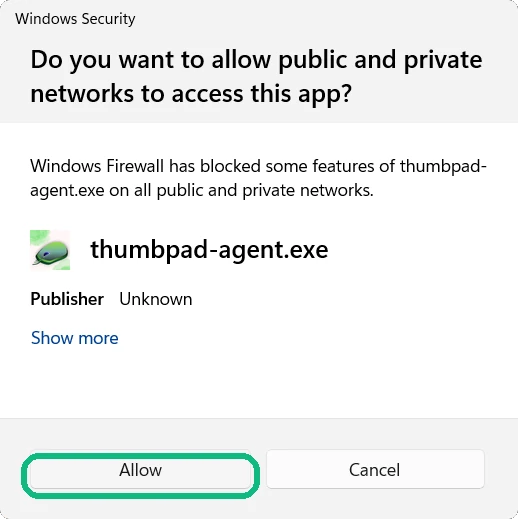
- Quando Windows chiede l'accesso alla rete, fai clic su Consenti. Il telefono si collega al PC tramite la tua rete Wi-Fi locale.
- Installa l'app Thumbpad da Google Play sul tuo telefono Android. Telefono e PC devono essere sulla stessa rete Wi-Fi.
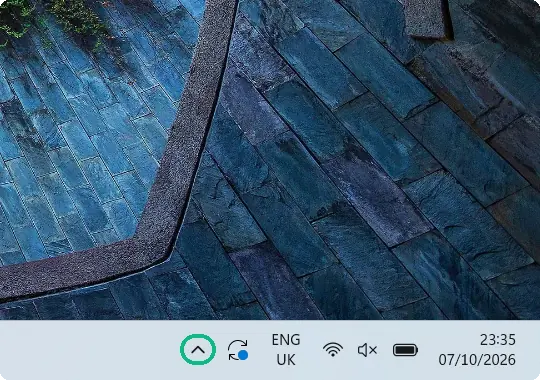
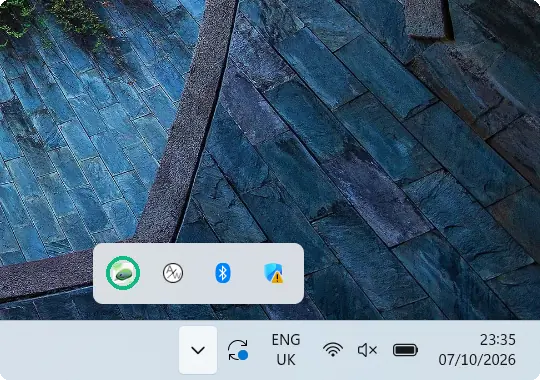
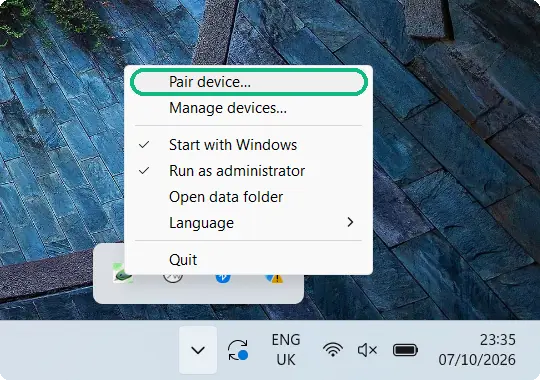
- Sul PC, apri le icone nascoste (^) vicino all'orologio, fai clic destro sull'icona Thumbpad e scegli Abbina dispositivo…. Poi nell'app tocca Abbina un PC e scansiona il codice QR. Basta farlo una volta sola.
 1
1
 2
2
 3
3
 4
4
L'app per il telefono

Thumbpad per Android
Gratis su Google Play. Abbinala all'app per Windows qui sopra.