Thumbpad
अपने Android फ़ोन को Windows PC के लिए ट्रैकपैड, कीबोर्ड और मीडिया व वॉल्यूम रिमोट की तरह इस्तेमाल करें, बस घर के Wi-Fi से।
Windows के लिए डाउनलोड करेंWindows 10 या 11 · मुफ़्त · कुछ ही सेकंड में इंस्टॉल
सेटअप का वीडियो देखें
सेटअप कैसे करें
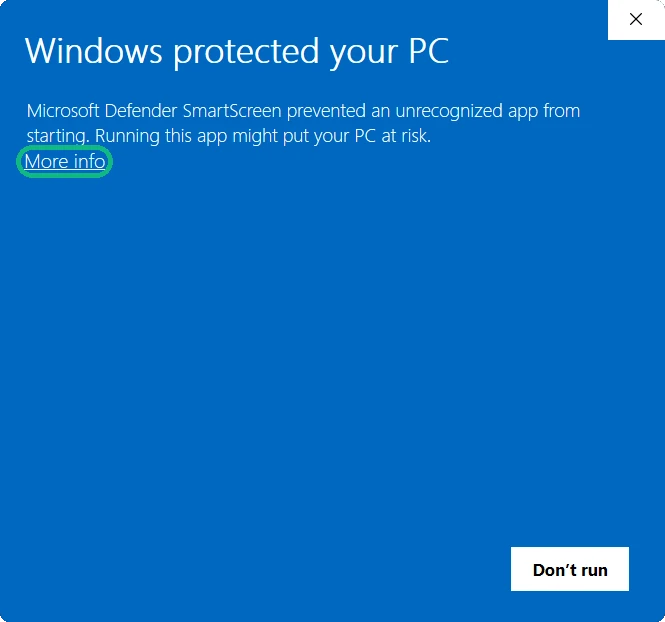
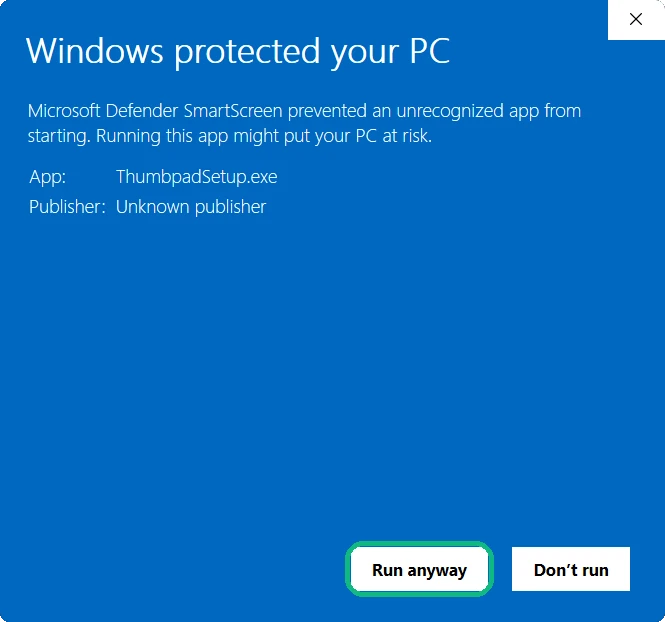
- ThumbpadSetup.exe चलाएँ। इस पर अभी डिजिटल सिग्नेचर नहीं है, इसलिए Windows यह नीला बॉक्स दिखा सकता है। पहले अधिक जानकारी (More info) पर क्लिक करें, फिर फिर भी चलाएँ (Run anyway) पर।
 1
1
 2
2
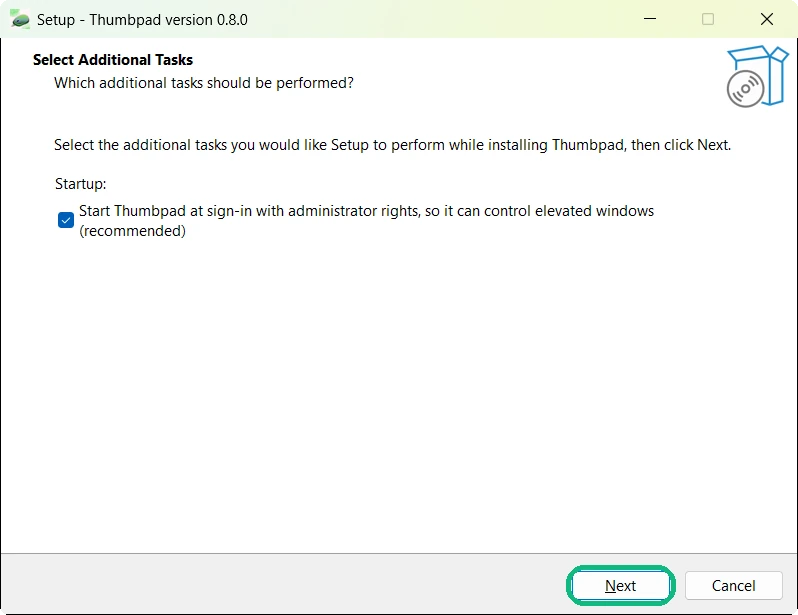
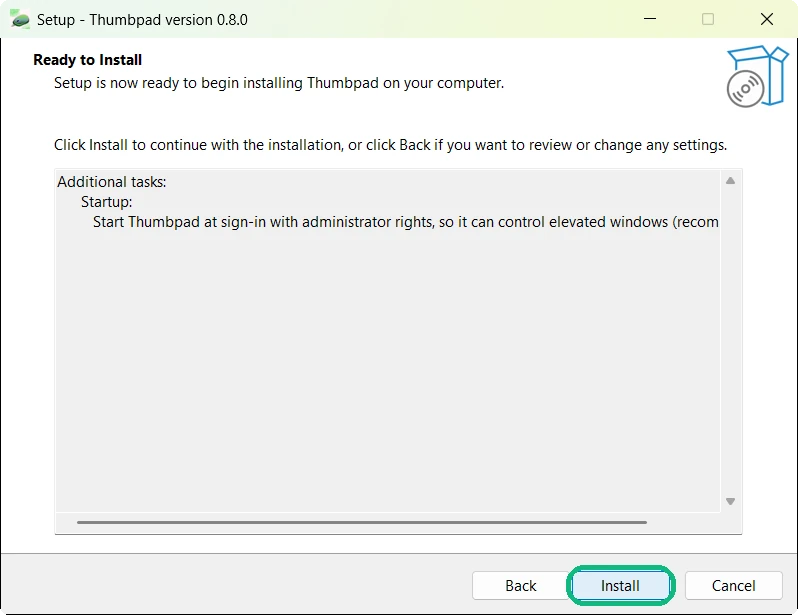
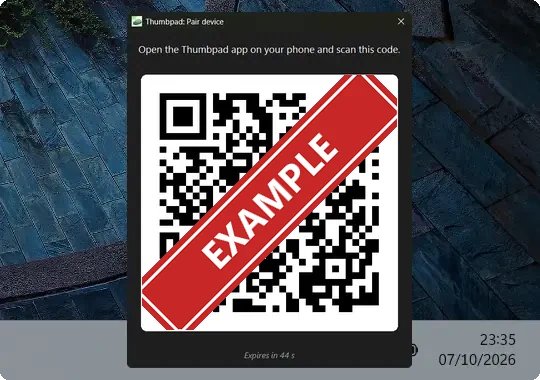
- Next पर और फिर Install पर क्लिक करें। (इंस्टॉलर अभी सिर्फ़ अंग्रेज़ी में है।) अगर Windows बदलाव करने की अनुमति माँगे, तो “हाँ” (Yes) पर क्लिक करें, ताकि Thumbpad Windows के साथ अपने-आप शुरू हो। इंस्टॉल पूरा होने पर QR कोड वाली पेयरिंग विंडो खुलेगी।
 1
1
 2
2
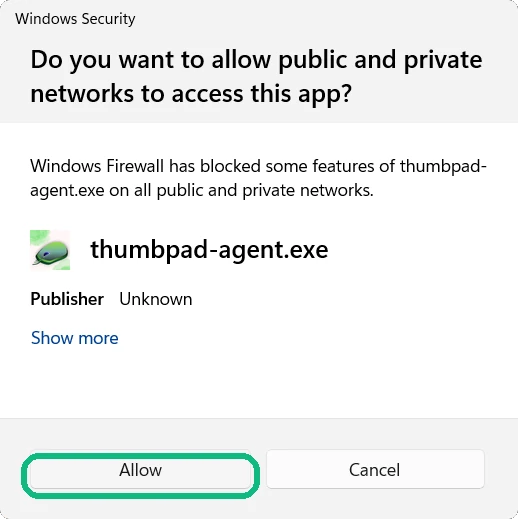
- जब Windows नेटवर्क ऐक्सेस के बारे में पूछे, तो अनुमति दें (Allow) पर क्लिक करें। आपका फ़ोन घर के Wi-Fi से PC से जुड़ता है।
- अपने Android फ़ोन पर Google Play से Thumbpad ऐप इंस्टॉल करें। फ़ोन और PC एक ही Wi-Fi नेटवर्क पर होने चाहिए।
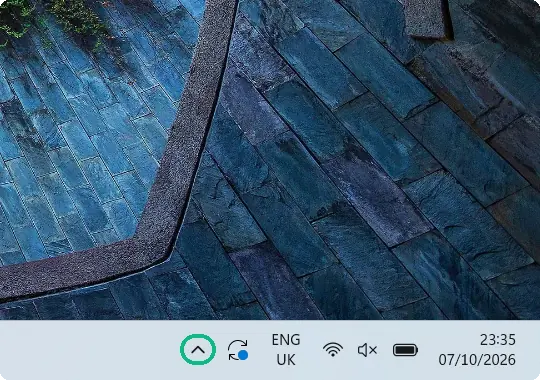
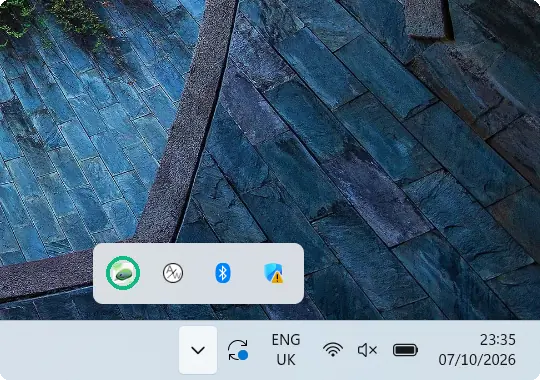
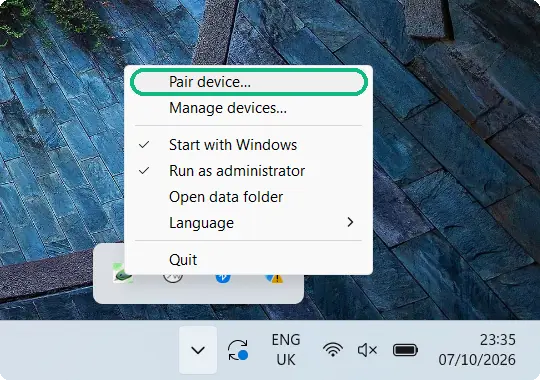
- अपने PC पर घड़ी के पास छिपे आइकन (^) खोलें, Thumbpad आइकन पर राइट-क्लिक करें और डिवाइस पेयर करें… चुनें। फिर ऐप में PC पेयर करें पर टैप करें और QR कोड स्कैन करें। पेयर सिर्फ़ एक बार करना होता है।
 1
1
 2
2
 3
3
 4
4
फ़ोन ऐप पाएँ

Android के लिए Thumbpad
Google Play पर मुफ़्त। ऊपर दिए गए Windows ऐप के साथ पेयर करें।