Português (Brasil)
Thumbpad
Use seu celular Android como trackpad, teclado e controle remoto de mídia e volume para um PC com Windows, pelo Wi-Fi de casa.
Baixar para WindowsWindows 10 ou 11 · grátis · instala em segundos
Veja a configuração
Como configurar
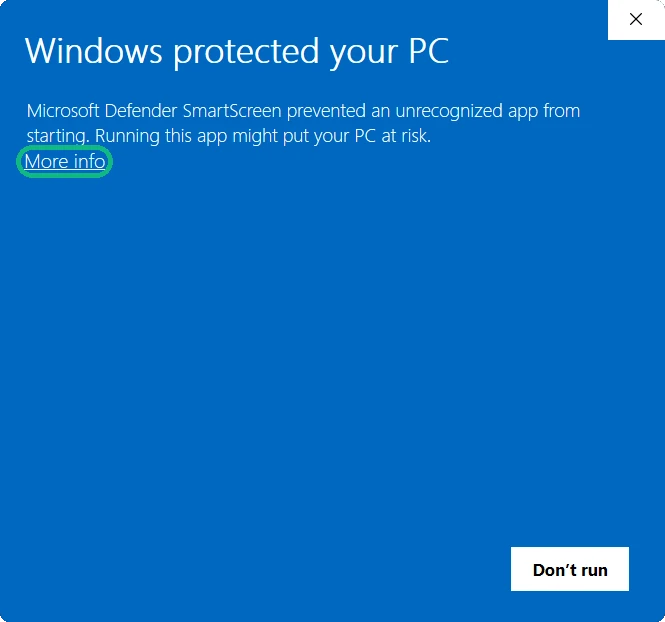
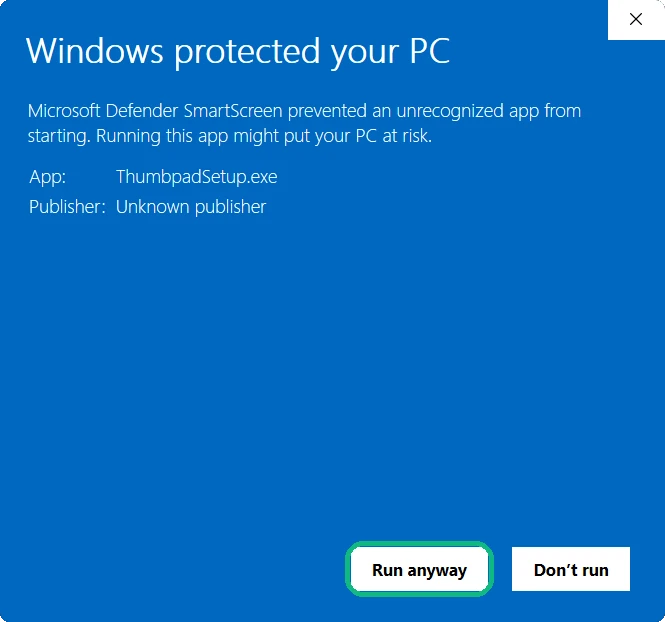
- Execute o ThumbpadSetup.exe. Ele ainda não tem assinatura digital, então o Windows pode mostrar esta janela azul: clique em Mais informações e depois em Executar assim mesmo.
 1
1
 2
2
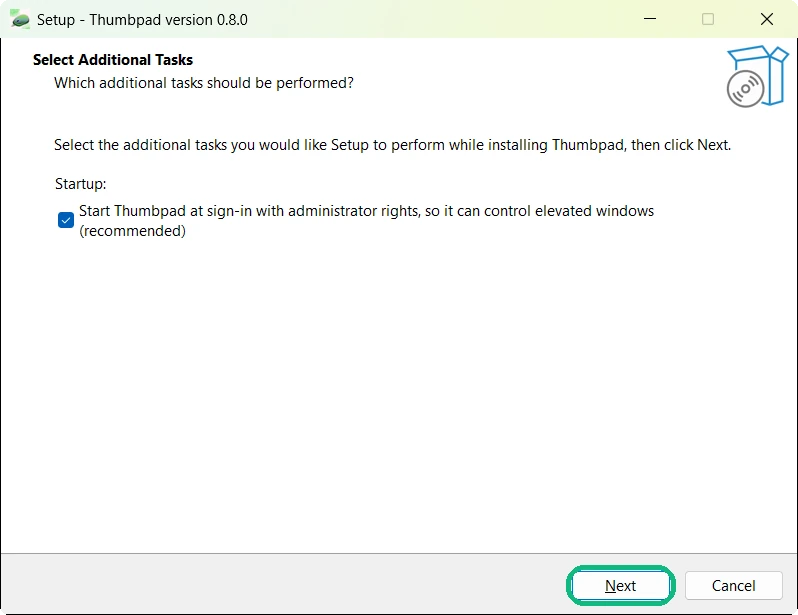
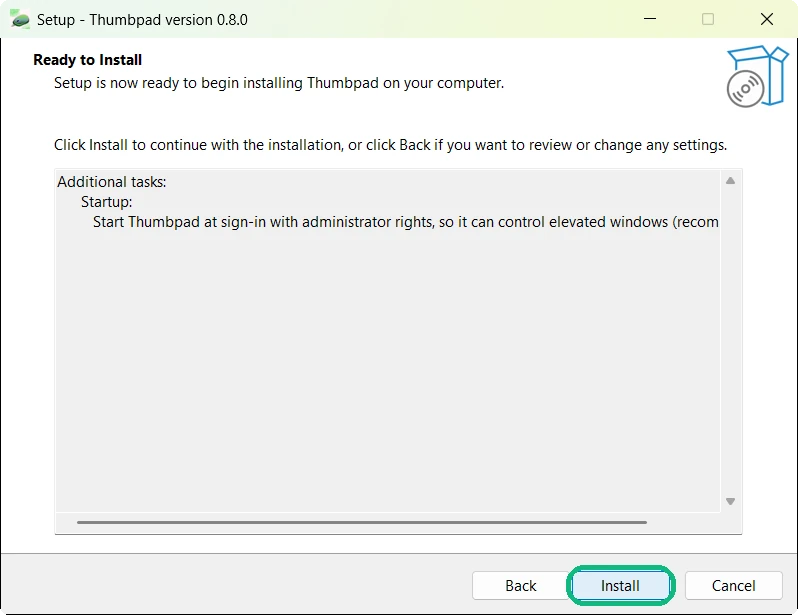
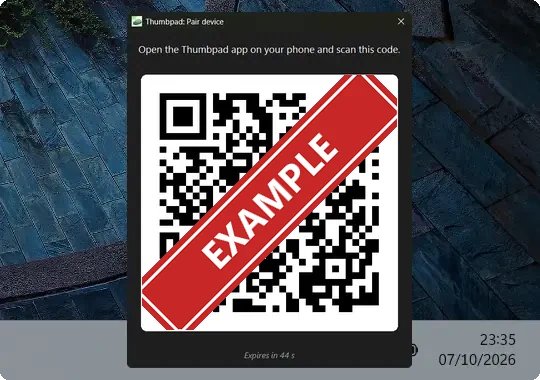
- Clique em Next e depois em Install. (Por enquanto, o instalador está só em inglês.) Se o Windows pedir permissão para fazer alterações, clique em “Sim” para o Thumbpad iniciar junto com o Windows. No final, abre uma janela de pareamento com um código QR.
 1
1
 2
2
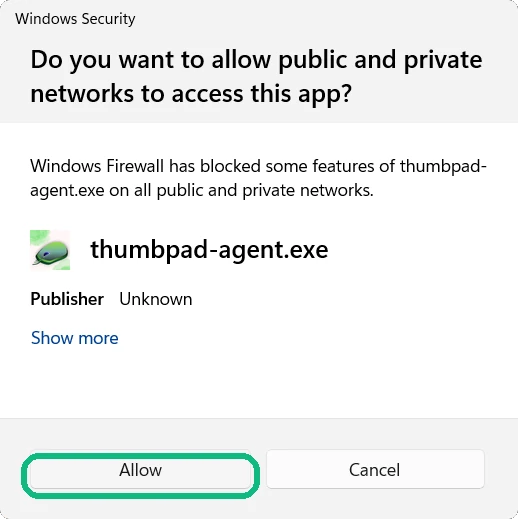
- Quando o Windows perguntar sobre o acesso à rede, clique em Permitir. Seu celular se conecta ao PC pelo Wi-Fi local.
- Instale o app Thumbpad pelo Google Play no seu celular Android. O celular e o PC precisam estar na mesma rede Wi-Fi.
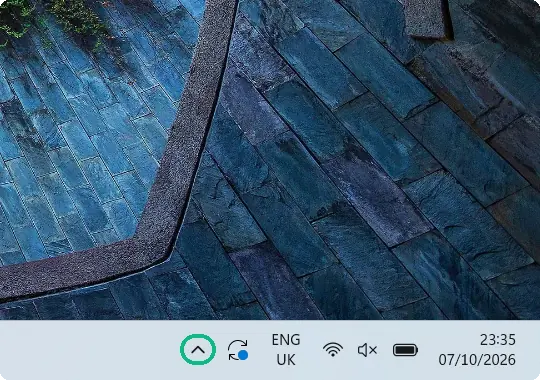
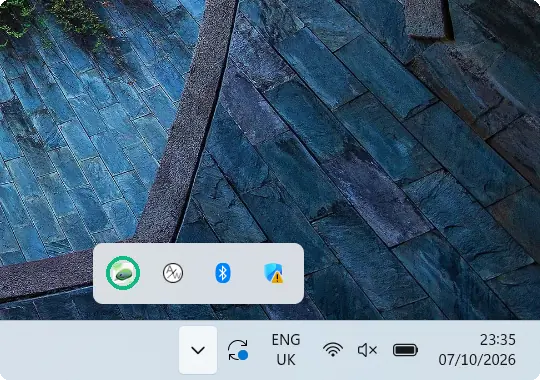
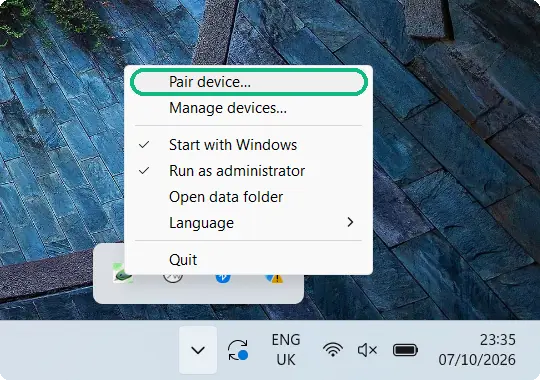
- No seu PC, abra os ícones ocultos (^) perto do relógio, clique com o botão direito no ícone do Thumbpad e escolha Parear dispositivo…. Depois, no app, toque em Parear um PC e escaneie o código QR. Você só precisa parear uma vez.
 1
1
 2
2
 3
3
 4
4
Baixe o app para celular

Thumbpad para Android
Grátis no Google Play. Pareie com o app para Windows acima.