Thumbpad
Android telefonunuzu evinizdeki Wi-Fi üzerinden Windows bilgisayarınız için dokunmatik fareye, klavyeye, medya ve ses kumandasına dönüştürün.
Windows için indirWindows 10 veya 11 · ücretsiz · saniyeler içinde kurulur
Kurulum videosu
Kurulum
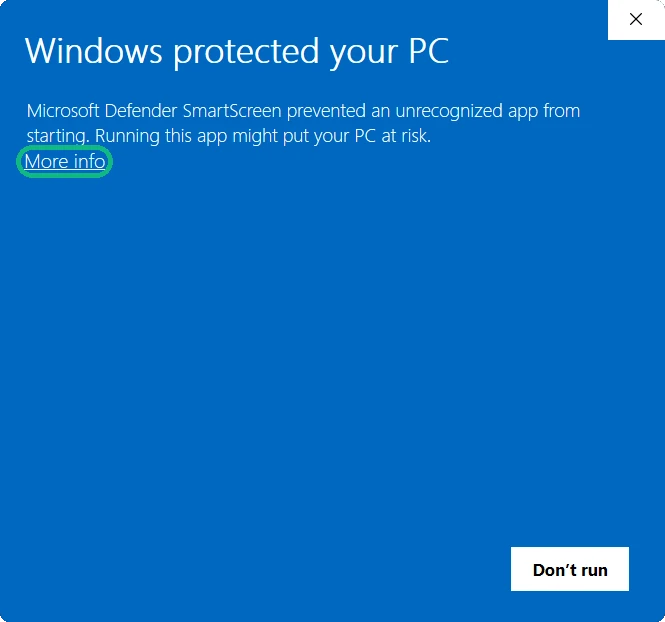
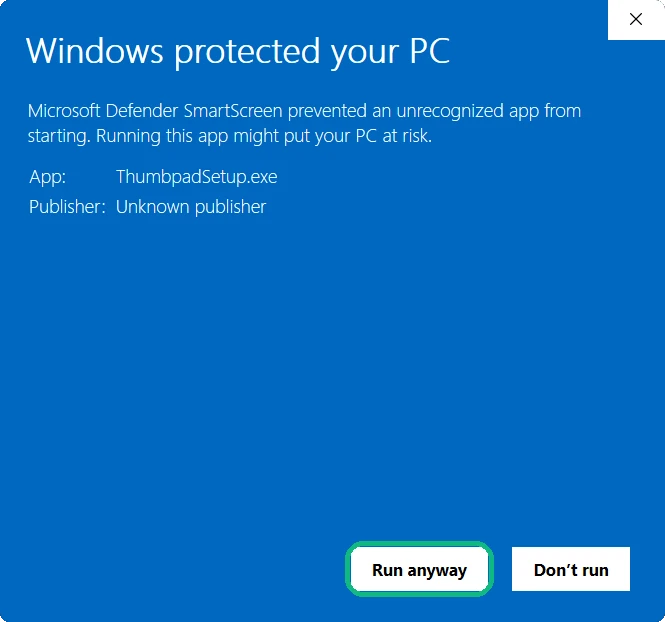
- ThumbpadSetup.exe dosyasını çalıştırın. Henüz dijital olarak imzalanmadığı için Windows bu mavi pencereyi gösterebilir. Önce Daha fazla bilgi'ye, ardından Yine de çalıştır'a tıklayın.
 1
1
 2
2
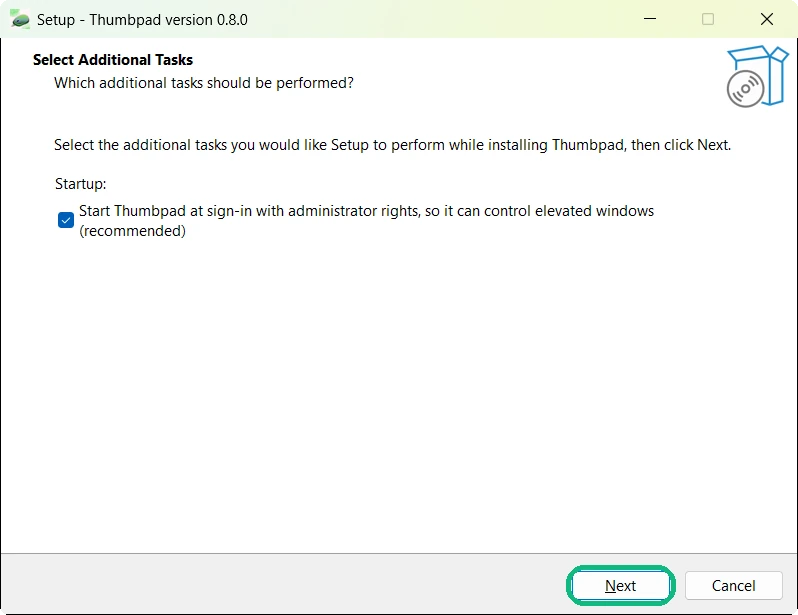
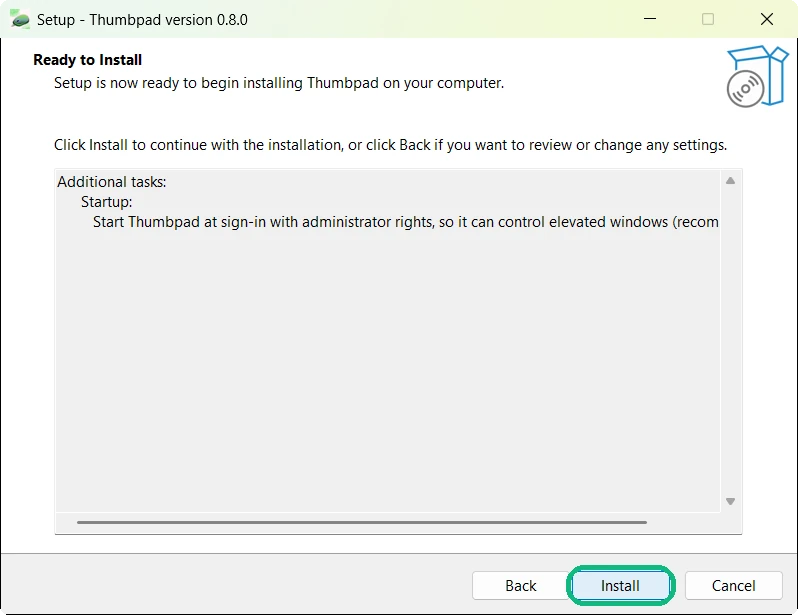
- Önce Next'e, sonra Install'a tıklayın. (Kurulum programı şimdilik yalnızca İngilizce.) Windows değişikliklere izin vermenizi isterse “Evet”e tıklayın; böylece Thumbpad Windows ile birlikte açılır. Kurulum bitince QR kodlu bir eşleştirme penceresi açılır.
 1
1
 2
2
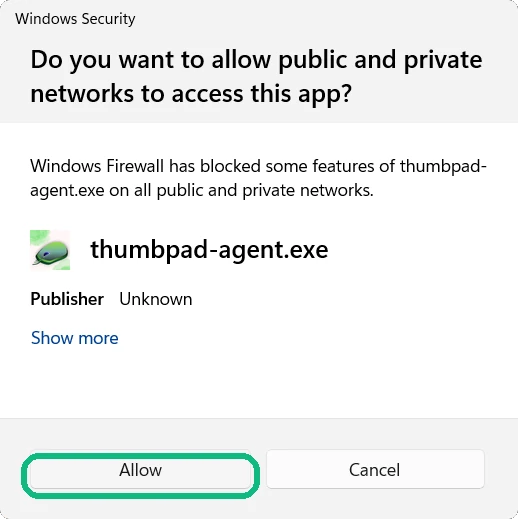
- Windows ağ erişimi için izin isterse İzin ver'e tıklayın. Telefonunuz bilgisayara evinizdeki Wi-Fi ağı üzerinden bağlanır.
- Android telefonunuza Google Play'den Thumbpad uygulamasını yükleyin. Telefonunuz ve bilgisayarınız aynı Wi-Fi ağına bağlı olmalı.
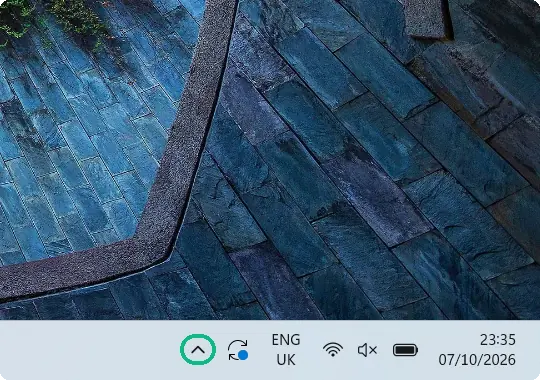
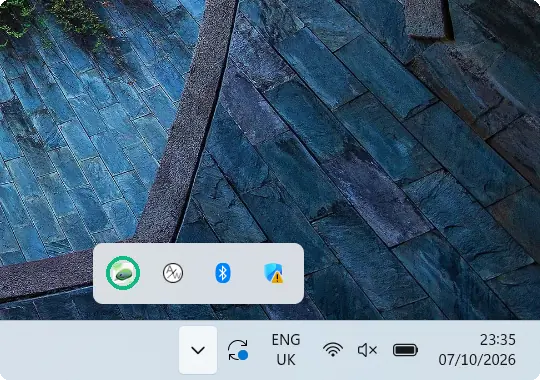
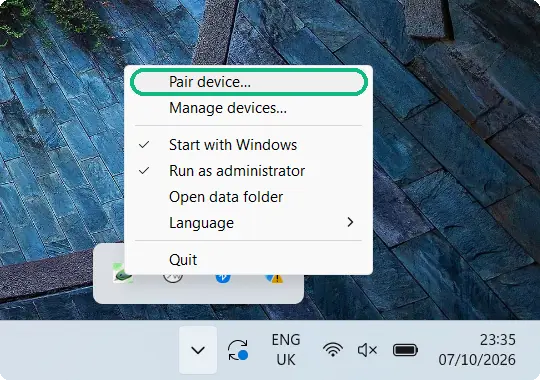
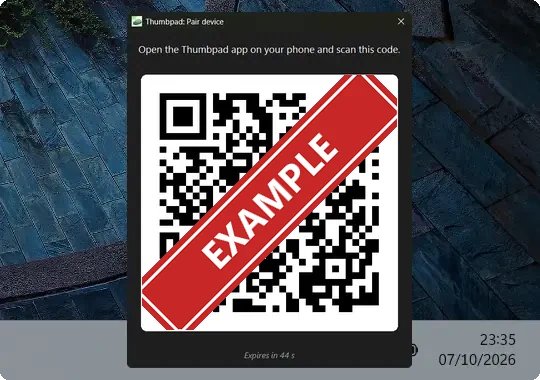
- Bilgisayarınızda saatin yanındaki gizli simgeleri (^) açın, Thumbpad simgesine sağ tıklayın ve Cihaz eşleştir… seçeneğini seçin. Ardından uygulamada PC eşleştir'e dokunun ve QR kodunu okutun. Eşleştirmeyi yalnızca bir kez yapmanız yeterli.
 1
1
 2
2
 3
3
 4
4
Telefon uygulamasını edinin

Android için Thumbpad
Google Play'de ücretsiz. Yukarıdaki Windows uygulamasıyla eşleştirin.