Thumbpad
AndroidスマホをWindows PCのトラックパッド、キーボード、メディアと音量のリモコンとして使えます。自宅のWi-Fiにつなぐだけです。
Windows版をダウンロードWindows 10 / 11 · 無料 · 数秒でインストール完了
セットアップ動画
セットアップ手順
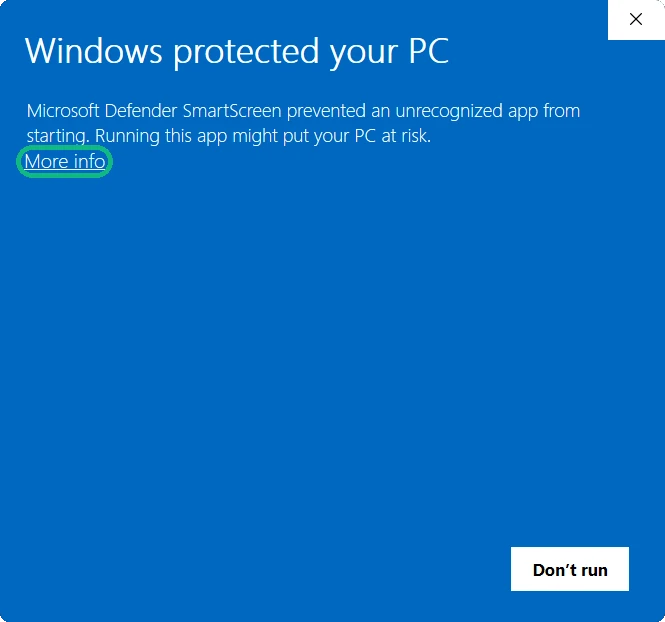
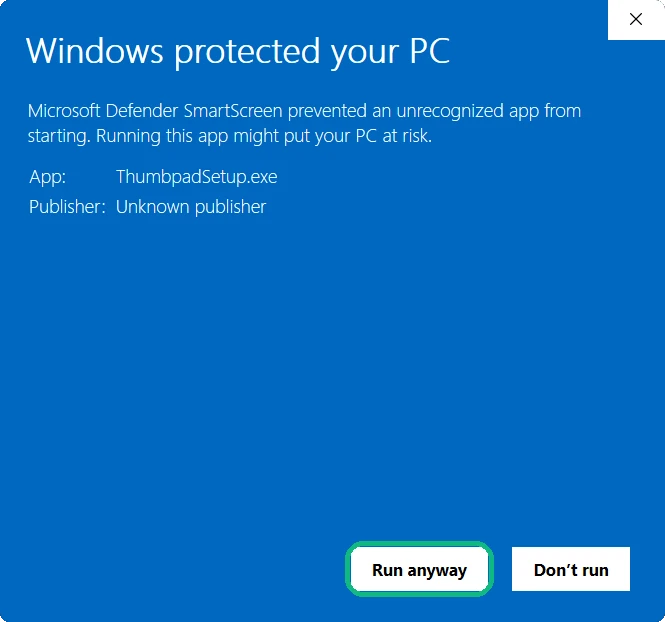
- ThumbpadSetup.exe を実行します。まだコード署名がないため、この青い画面が表示されることがあります。その場合は詳細情報をクリックし、続けて実行をクリックしてください。
 1
1
 2
2
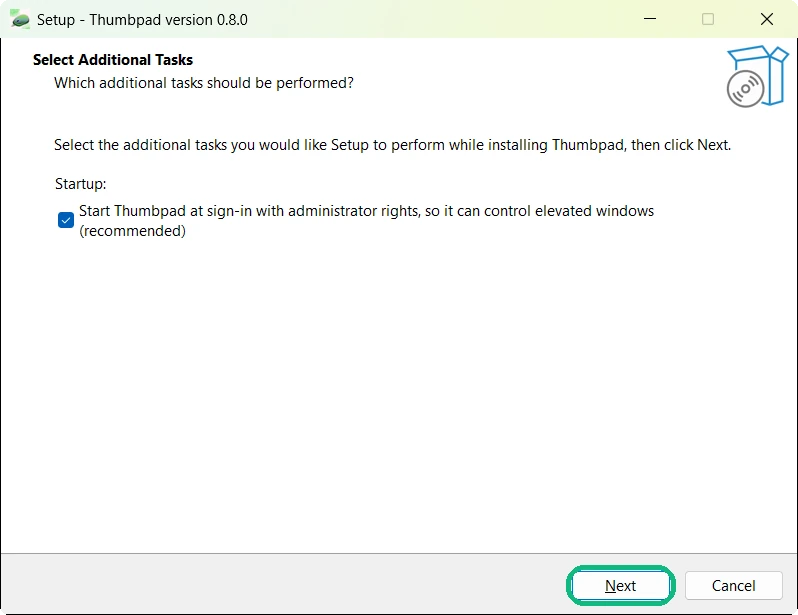
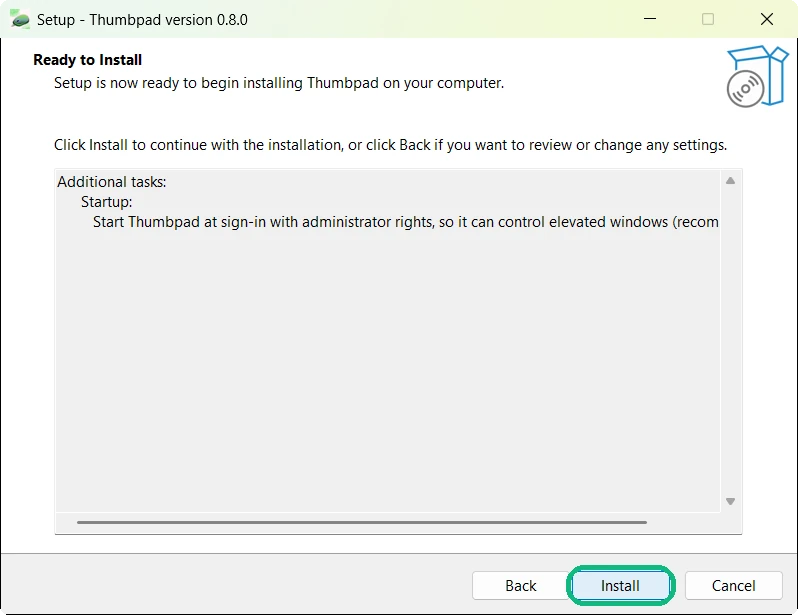
- Next、Install の順にクリックします。(インストーラーは現在英語のみです。)変更の許可を求められたら「はい」をクリックすると、Windowsの起動時にThumbpadも起動するようになります。完了すると、QRコードが表示されたペアリング画面が開きます。
 1
1
 2
2
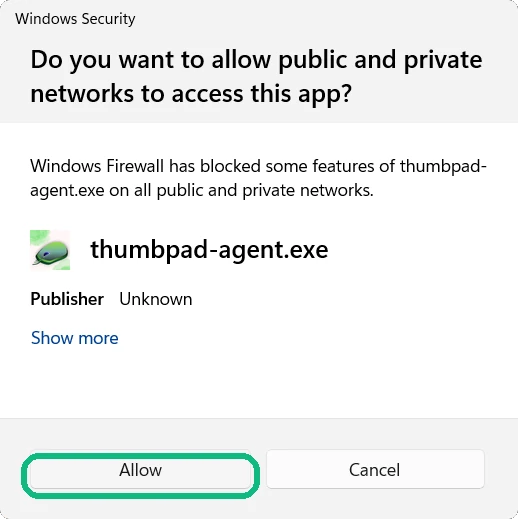
- ネットワークへのアクセスについて確認されたら、許可をクリックします。スマホは自宅のWi-Fi経由でPCに接続します。
- AndroidスマホにGoogle PlayからThumbpadアプリをインストールします。スマホとPCは同じWi-Fiネットワークに接続してください。
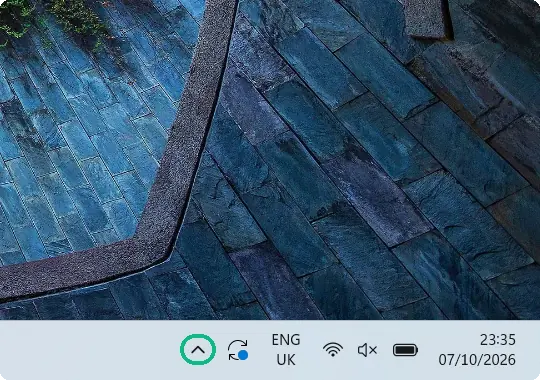
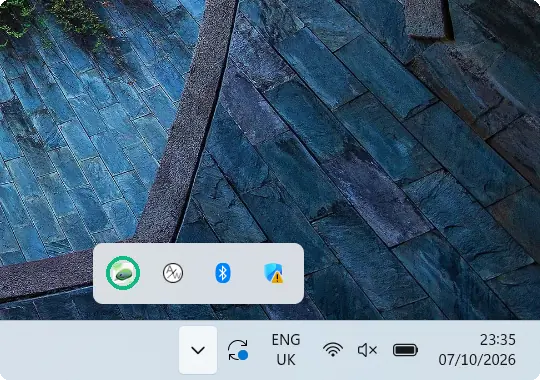
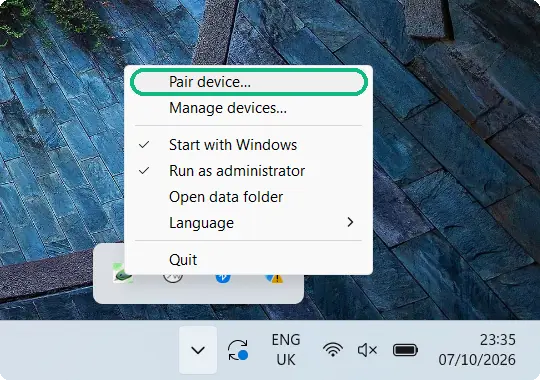
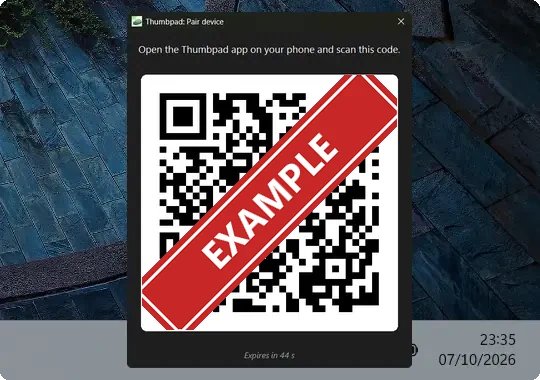
- PCで時計の近くにある隠れているアイコン(^)を開き、Thumbpadアイコンを右クリックしてデバイスをペアリング…を選びます。次にアプリでPCをペアリングをタップし、QRコードを読み取ります。ペアリングが必要なのは最初の1回だけです。
 1
1
 2
2
 3
3
 4
4
スマホアプリを入手

Thumbpad Android版
Google Playで無料。上のWindowsアプリとペアリングして使います。