Thumbpad
Usa tu teléfono Android como panel táctil, teclado y mando a distancia de multimedia y volumen para tu PC con Windows, a través del Wi-Fi de casa.
Descargar para WindowsWindows 10 u 11 · gratis · se instala en segundos
Mira cómo se configura
Configúralo
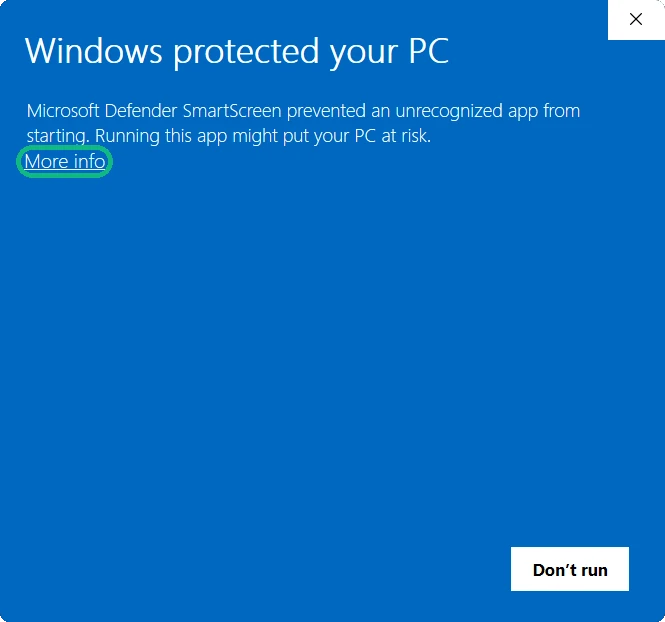
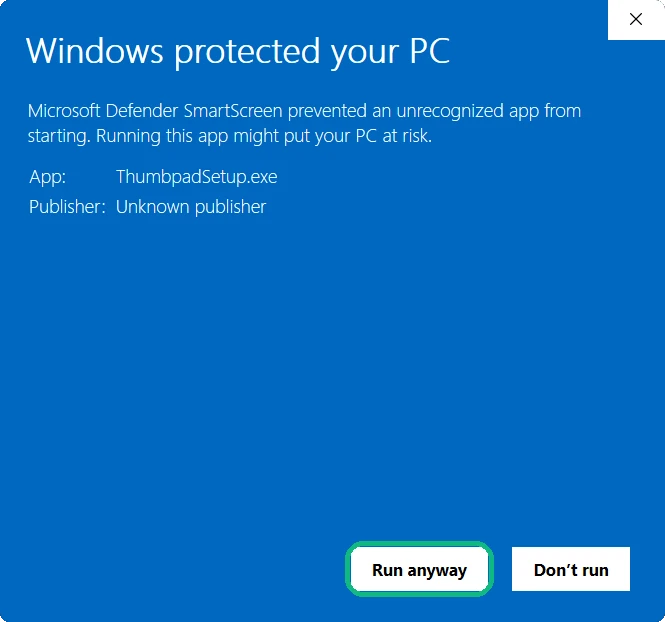
- Ejecuta ThumbpadSetup.exe. Todavía no tiene firma digital, así que es posible que Windows muestre este cuadro azul: haz clic en Más información y luego en Ejecutar de todas formas.
 1
1
 2
2
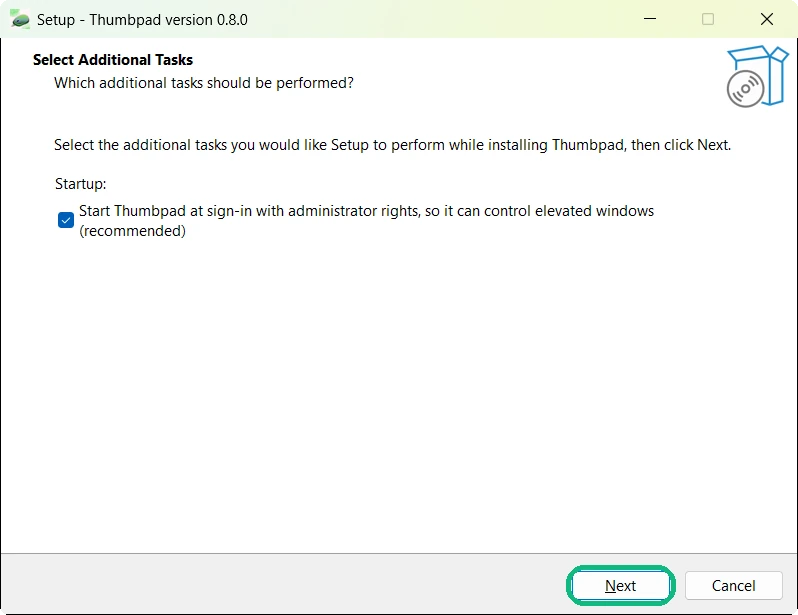
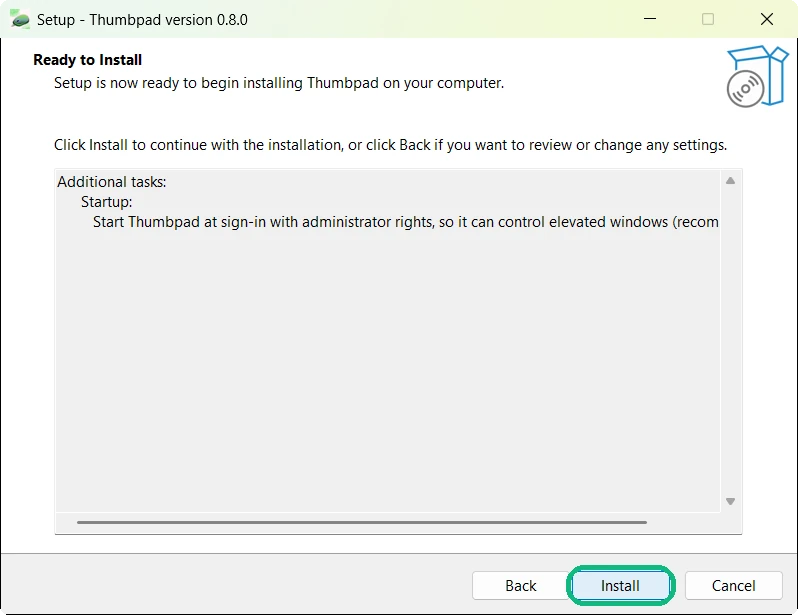
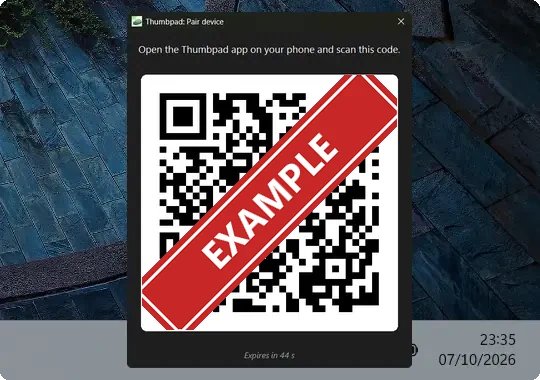
- Haz clic en Next y luego en Install. (De momento, el instalador solo está en inglés). Si Windows te pide permiso para hacer cambios, haz clic en «Sí» para que Thumbpad se inicie con Windows. Al terminar, se abre una ventana de emparejamiento con un código QR.
 1
1
 2
2
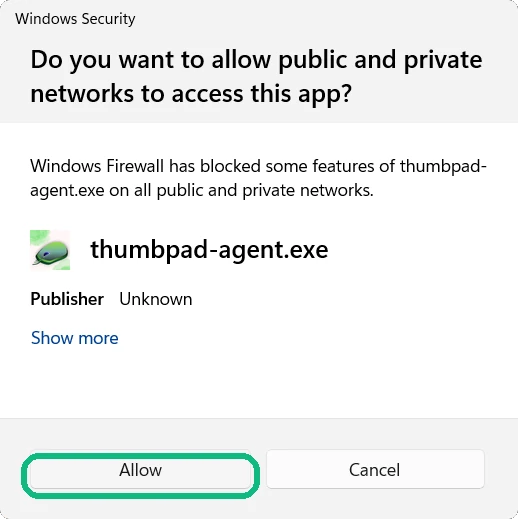
- Cuando Windows te pregunte por el acceso a la red, haz clic en Permitir. Tu teléfono se conecta al PC a través de tu Wi-Fi local.
- Instala la app Thumbpad desde Google Play en tu teléfono Android. El teléfono y el PC tienen que estar en la misma red Wi-Fi.
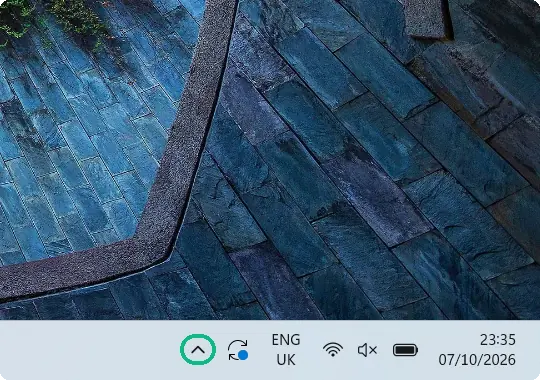
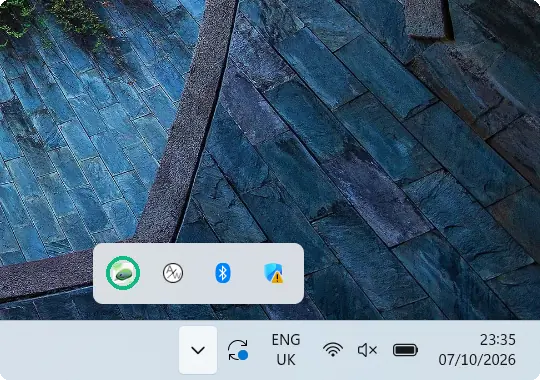
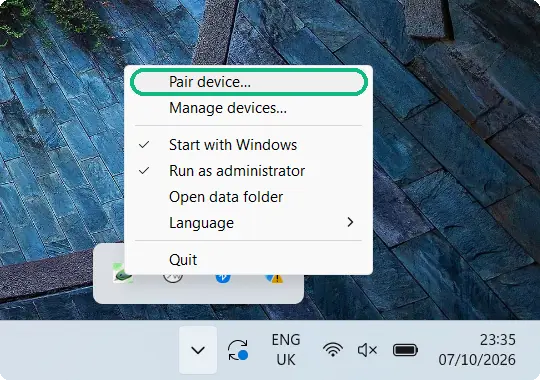
- En tu PC, abre los iconos ocultos (^) junto al reloj, haz clic derecho en el icono de Thumbpad y elige Emparejar dispositivo…. Luego, en la app, toca Emparejar un PC y escanea el código QR. Solo tendrás que emparejarlos una vez.
 1
1
 2
2
 3
3
 4
4
La app para el teléfono

Thumbpad para Android
Gratis en Google Play. Empareja la app con el programa de Windows de arriba.