Thumbpad
Используйте Android-телефон как тачпад, клавиатуру и пульт для медиа и громкости на ПК с Windows через домашний Wi-Fi.
Скачать для WindowsWindows 10 или 11 · бесплатно · устанавливается за секунды
Видео о настройке
Настройка
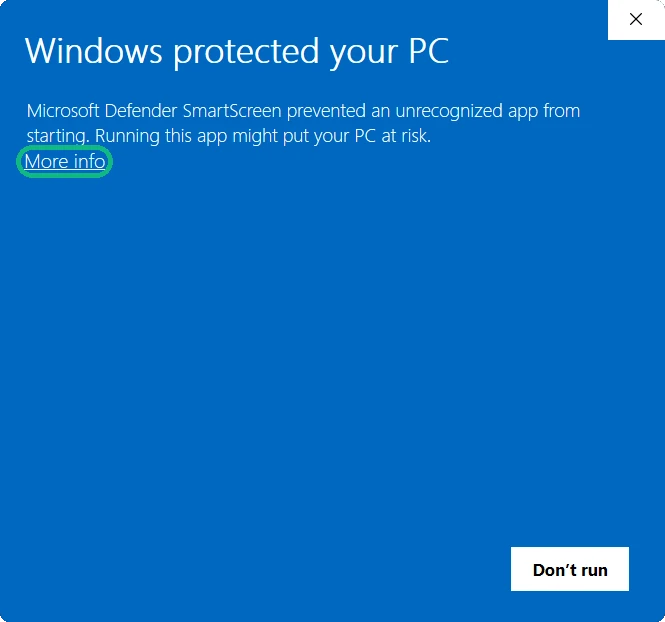
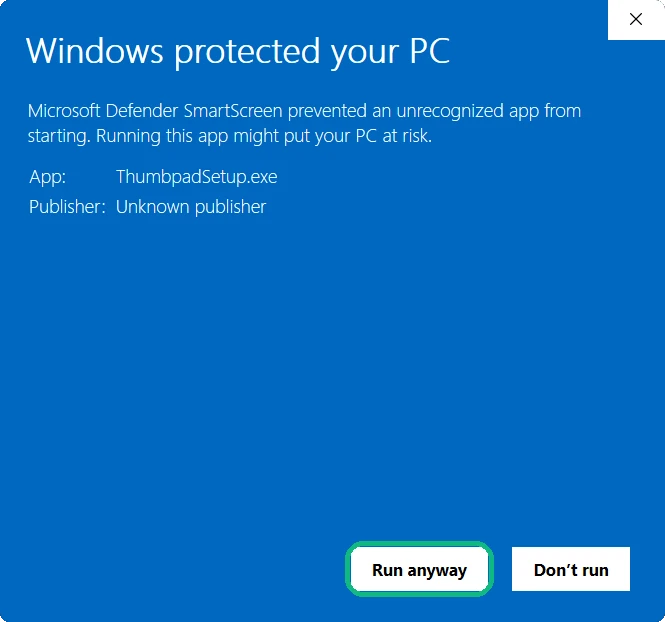
- Запустите ThumbpadSetup.exe. У программы пока нет цифровой подписи, поэтому Windows может показать это синее окно: нажмите Подробнее, а затем Выполнить в любом случае.
 1
1
 2
2
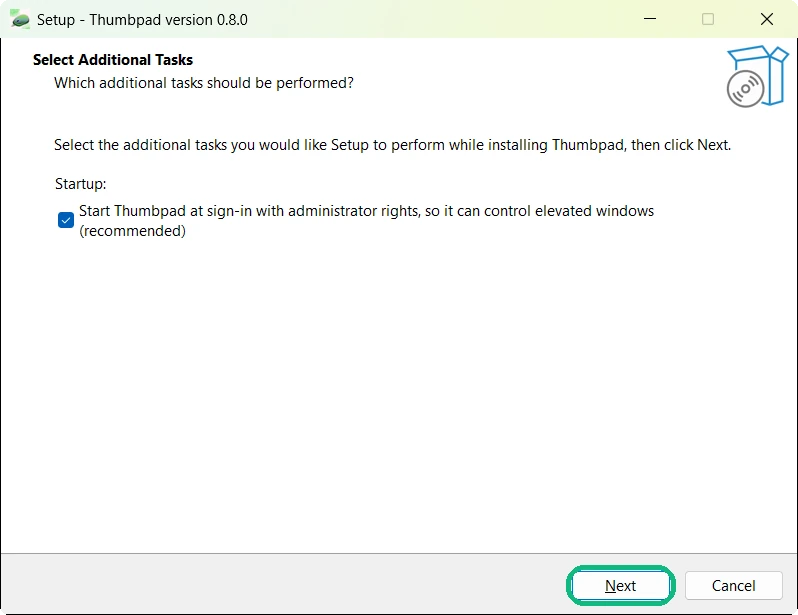
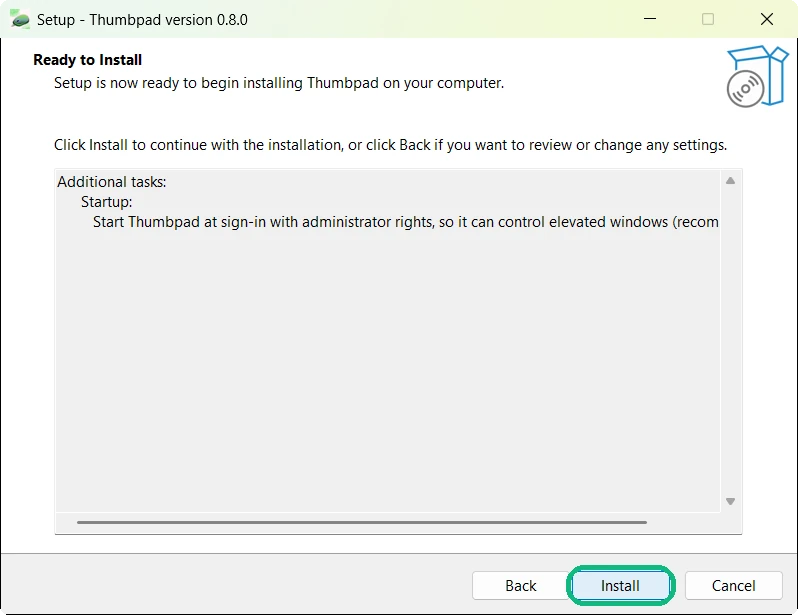
- Нажмите Next, затем Install. (Пока установщик есть только на английском.) Если Windows спросит, разрешить ли внесение изменений, нажмите «Да», чтобы Thumbpad запускался вместе с Windows. В конце откроется окно сопряжения с QR-кодом.
 1
1
 2
2
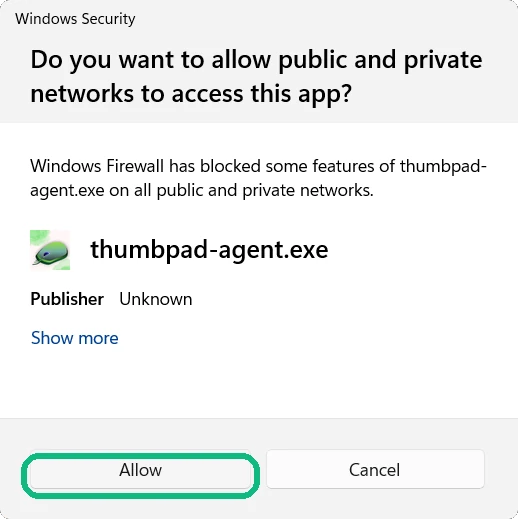
- Когда Windows запросит доступ к сети, нажмите Разрешить. Телефон подключается к ПК через вашу локальную сеть Wi-Fi.
- Установите приложение Thumbpad из Google Play на Android-телефон. Телефон и ПК должны быть подключены к одной сети Wi-Fi.
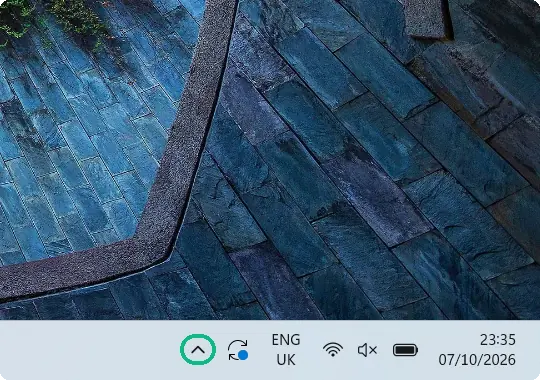
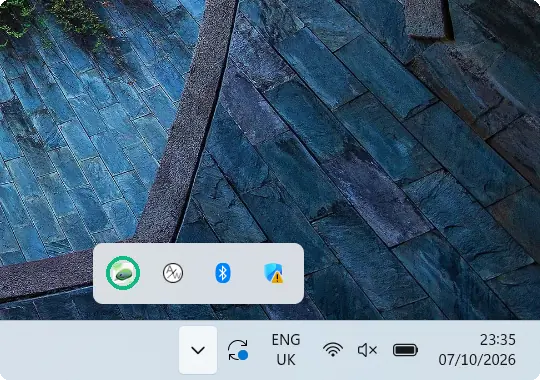
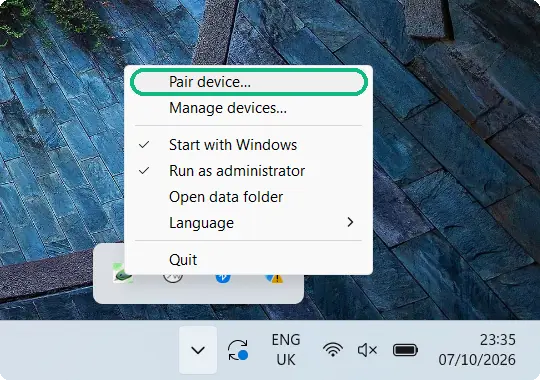
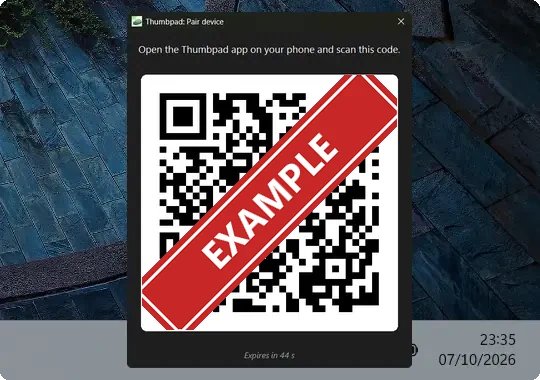
- На ПК откройте скрытые значки (^) рядом с часами, щёлкните правой кнопкой мыши по значку Thumbpad и выберите Сопрячь устройство…. Затем в приложении нажмите Сопрячь ПК и отсканируйте QR-код. Это нужно сделать всего один раз.
 1
1
 2
2
 3
3
 4
4
Приложение для телефона

Thumbpad для Android
Бесплатно в Google Play. Выполните сопряжение с программой для Windows выше.